

WhatsApp sohbetlerini yedeklemek için uygulamada Ayarlar > Sohbetler > Sohbet yedeği bölümüne girip Yedekle’ye dokunmak yeterli. Android telefonlarda yedek Google Hesabı’na, iPhone’da ise iCloud’a kaydediliyor. WhatsApp ayrıca yedekleri kendi sunucularında saklayan yeni bir bulut depolama seçeneğini kademeli olarak kullanıma açıyor.
Yedek, telefon kaybolduğunda, bozulduğunda ya da WhatsApp silinip yeniden yüklendiğinde sohbetlerin geri gelmesini sağlıyor. Yeni telefona geçerken ise yedeğe gerek kalmadan sohbetler eski telefondan doğrudan aktarılabiliyor. Aşağıda Android ve iPhone’da WhatsApp yedeğinin nasıl alınacağını, nasıl geri yükleneceğini ve sohbetlerin yeni telefona nasıl taşınacağını bulabilirsiniz.
Android’de WhatsApp yedekleme nasıl yapılır?
Android telefonlarda WhatsApp yedeği Google Hesabı’na alınıyor. Yedekleme için telefonda bir Google Hesabı’nın açık olması, Google Play hizmetlerinin yüklü olması ve hesapta yedeğe yetecek kadar boş alan bulunması gerekiyor. WhatsApp’ın yardım sayfasındaki adımlarla yedeği şöyle alabilirsiniz:
- WhatsApp’ı açın, sağ üstteki üç noktaya dokunup Ayarlar’a girin.
- Sohbetler > Sohbet yedeği bölümüne dokunun.
- Yedeğin kaydedileceği Google Hesabı’nı seçin. Bağlı bir hesap yoksa Hesap ekle’ye dokunup giriş yapın.
- Videoların da yedeklenmesini istiyorsanız Videoyu sohbetlere dahil et seçeneğini açın.
- Yedekle’ye dokunun ve işlemin bitmesini bekleyin.
Aynı ekrandaki yedekleme sıklığı ayarından Günlük, Haftalık ya da Aylık seçeneklerinden birini seçerek otomatik yedeklemeyi açabilirsiniz. Günlük yedek seçildiğinde WhatsApp sohbetleri her gece hem telefona hem de Google Hesabı’na kaydediyor. Mobil veri kullanarak yedekle seçeneği kapalıysa yedekleme yalnızca Wi-Fi bağlantısında yapılıyor.
Google Hesabı’na alınan WhatsApp yedekleri artık hesabın depolama alanından düşüyor. Google’ın ücretsiz sunduğu 15 GB, Gmail ve Google Fotoğraflar ile paylaşıldığı için çok video içeren yedekler bu alanı hızla doldurabiliyor. Bu durumda videoları yedeğe dahil etmeyerek yedek boyutunu küçültebilirsiniz.
iPhone’da WhatsApp yedekleme nasıl yapılır?
iPhone’da WhatsApp yedekleri iCloud’a kaydediliyor. Bunun için iPhone’da Apple Hesabı ile oturum açılmış olması, iCloud Drive’ın açık olması ve iCloud’da yeterli boş alan bulunması gerekiyor. Apple’ın ücretsiz verdiği 5 GB’lık alan, telefon yedeği ve fotoğraflarla birlikte çoğu zaman yetmediği için önce Ayarlar > [adınız] > iCloud bölümünden boş alanı kontrol edebilirsiniz.
- WhatsApp’ı açın ve sağ alttaki Ayarlar’a dokunun.
- Sohbetler > Sohbet yedeği bölümüne girin.
- Videoların da yedeklenmesini istiyorsanız Videoyu sohbetlere dahil et seçeneğini açın.
- Şimdi yedekle’ye dokunun.
- Otomatik yedekleme’ye dokunup Günlük, Haftalık ya da Aylık seçeneklerinden birini seçin.
iPhone’da WhatsApp’ın kendi yedeğinin yanında iPhone’un iCloud yedeği de WhatsApp verilerini içerebiliyor. WhatsApp, iki yedeğin de açık olması halinde iCloud’da iki ayrı kopya için yer gerektiğini belirtiyor.
WhatsApp yedeği nasıl şifrelenir?
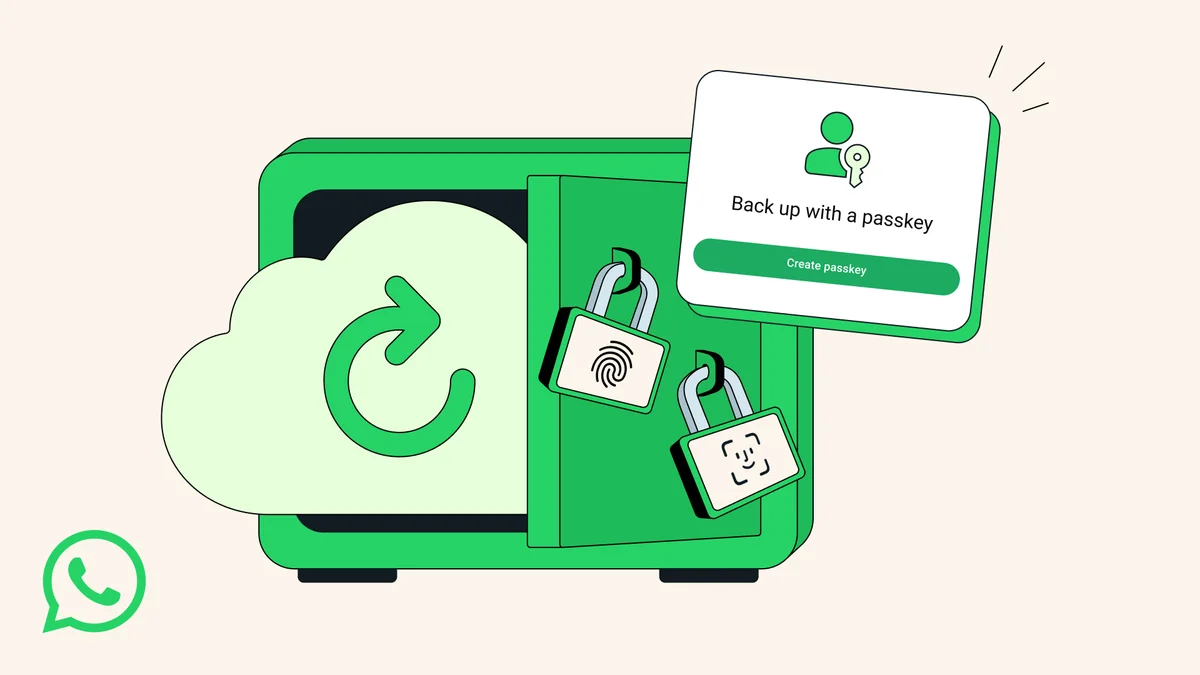
WhatsApp mesajları uçtan uca şifreli olsa da Google Hesabı’na ya da iCloud’a alınan yedekler varsayılan olarak bu korumaya sahip değil. Yedeği de uçtan uca şifrelemek için Ayarlar > Sohbetler > Sohbet yedeği > Uçtan uca şifrelenmiş yedekleme bölümüne girebilirsiniz. Burada yedeği telefonun parmak izi ya da yüz tanıma kilidiyle çalışan bir geçiş anahtarıyla, bir şifreyle ya da 64 haneli bir şifreleme anahtarıyla koruyabilirsiniz.
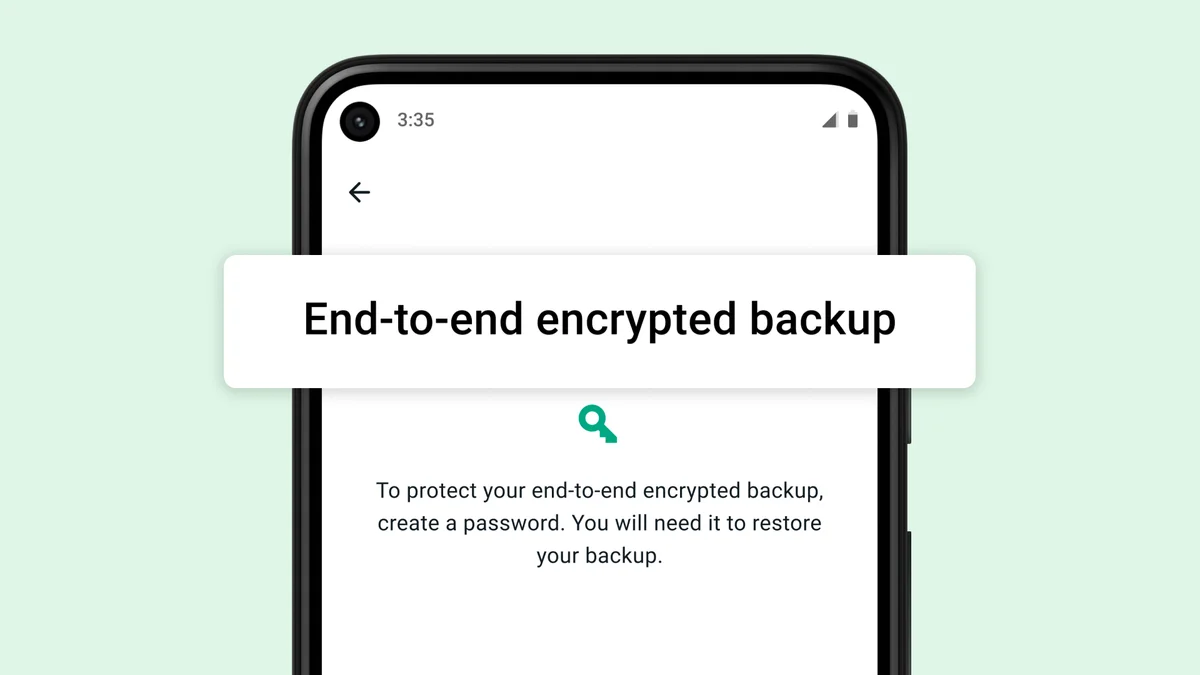
Şifreli yedeği geri yüklerken aynı şifre ya da anahtar isteniyor. WhatsApp bu bilgiyi saklamadığı için şifreyi ya da anahtarı unutan kullanıcılar yedeklerine bir daha ulaşamıyor. Geçiş anahtarı seçeneği, şifreyi akılda tutma zorunluluğunu ortadan kaldırdığı için çoğu kullanıcı için daha pratik bir yol sunuyor.
WhatsApp bulut depolama nedir?
WhatsApp, Kasım 2026’da yedekleri Google ve Apple’ın hesapları yerine kendi sunucularında saklayan WhatsApp bulut depolama seçeneğini kullanıma açmaya başladı. Bu seçenekte her kullanıcıya 2 GB ücretsiz alan veriliyor ve yedekler her zaman uçtan uca şifreleniyor. Daha fazla alan isteyenler ise ücretli WhatsApp Plus ya da Meta One aboneliklerine geçebiliyor.
Özellik test aşamasında olduğu için herkeste görünmüyor. Seçenek telefonunuza geldiyse Sohbet yedeği ekranındaki Bulut yedekleme bölümünden WhatsApp ile Google ya da iCloud arasında dilediğiniz zaman geçiş yapabilirsiniz. iPhone’da WhatsApp bulut depolama seçildiğinde aynı anda iCloud yedeği oluşturulamıyor.
WhatsApp yedeği nasıl geri yüklenir?
WhatsApp yedeği uygulamanın ayarlarından geri yüklenemiyor. WhatsApp’a göre geri yükleme ancak uygulama silinip yeniden yüklendiğinde ya da yeni bir telefonda kurulurken yapılabiliyor. Bunun için yedeği alırken kullanılan telefon numarası ile aynı Google Hesabı’nın ya da Apple Hesabı’nın kullanılması gerekiyor.
- Önce Ayarlar > Sohbetler > Sohbet yedeği bölümünden son yedeğin tarihini ve boyutunu kontrol edin.
- WhatsApp’ı kaldırın ve yeniden yükleyin.
- Telefon numaranızı doğrulayın. iPhone’da Apple Hesabı’nızın da doğrulanması isteniyor.
- Android’de Geri yükle’ye, iPhone’da Sohbet Geçmişini Geri Yükle’ye dokunun.
- Sohbetleriniz görünene kadar WhatsApp’ı açık tutun. Fotoğraf ve videolar ardından arka planda geri yükleniyor.
Geri yükleme ekranında Geç’e dokunmamak gerekiyor. Bu adım atlanır ve sonrasında yeni bir yedek alınırsa yeni yedek eskisinin yerini alıyor ve eski sohbetler kurtarılamıyor. WhatsApp, son yedeğin 120 günden eski olması halinde hesap hala aktif olsa bile yedeğin geri yüklenemeyebileceğini belirtiyor. Ayrıca Android’de alınan yedek iPhone’a, iPhone’da alınan yedek de Android’e geri yüklenemiyor.
WhatsApp sohbetleri yeni telefona nasıl aktarılır?
Yeni telefona geçerken yedekten geri yüklemek yerine sohbetleri eski telefondan doğrudan aktarmak da mümkün. Bu yöntemde mesajlar, fotoğraflar, videolar ve belgeler iki telefon arasında Wi-Fi üzerinden taşınıyor ve bulut depolama alanı kullanılmıyor. Aktarım için iki telefonda da aynı numaranın kullanılması ve yeni telefonda WhatsApp’a henüz kayıt olunmamış olması gerekiyor.
İki Android telefon arasında aktarım için WhatsApp’ın Sohbeti Aktar özelliğini kullanabilirsiniz:
- Eski telefonda WhatsApp’ı açın ve Ayarlar > Sohbetler > Sohbetleri aktarma > Başlat’a dokunun.
- Yeni telefonda WhatsApp’ı yükleyin, açın ve telefon numaranızı doğrulayın.
- Sohbetleri geri yükleyin veya aktarın ekranında Eski telefondan aktar’ı seçin ve Başlat’a dokunun.
- Yeni telefonda görünen QR kodunu eski telefonun kamerasıyla tarayın.
- Aktarım bitene kadar iki telefonun da kilidini açık tutun, ardından İleri’ye dokunun.
iPhone’dan Android’e geçişte de benzer bir yol izleniyor. iPhone’da WhatsApp’ın Ayarlar > Sohbetler > Sohbet geçmişini aktar > Android’e aktar bölümüne girip Android telefonda gösterilen QR kodunu taramanız yetiyor. Android’den iPhone’a geçişte ise aktarım Apple’ın iOS’e Taşı uygulamasıyla yapılıyor. Bu yöntem yalnızca yeni ya da fabrika ayarlarına sıfırlanmış bir iPhone’un ilk kurulumunda çalışıyor ve iPhone’da iOS 15.5 veya daha yeni bir sürüm gerektiriyor. Aktarımın başarılı olduğundan emin olmadan eski telefondaki WhatsApp’ı silmemek ya da telefonu sıfırlamamak gerekiyor.
Sıkça Sorulan Sorular (SSS)
Android telefonlarda WhatsApp yedeği kullanıcının Google Hesabı’na, iPhone’da ise iCloud’a kaydedilir. Kullanıma açılan WhatsApp bulut depolama seçeneğinde yedek WhatsApp’ın kendi sunucularında ve uçtan uca şifreli olarak saklanır.
WhatsApp yedekleri Google Hesabı’nın depolama alanından düşer. Ücretsiz 15 GB’lık alan Gmail ve Google Fotoğraflar ile paylaşıldığı için videoları yedeğe dahil etmemek yedek boyutunu belirgin şekilde küçültür.
Mesajlar son yedekte yer alıyorsa WhatsApp silinip yeniden yüklendiğinde geri yüklenebilir. Son yedekten sonra gönderilen ya da alınan mesajlar ise geri getirilemez ve yeni bir yedek alındığında eski yedek silinir.
Android’de alınan WhatsApp yedeği iPhone’a, iPhone’da alınan yedek de Android’e geri yüklenemez. Platform değiştirirken sohbetler iOS’e Taşı uygulaması ya da WhatsApp’ın Android’e aktar özelliğiyle eski telefondan doğrudan taşınabilir.
WhatsApp, son yedeği 120 günden eski olan hesaplarda yedeğin geri yüklenemeyebileceğini belirtiyor. Bu nedenle otomatik yedeklemeyi günlük ya da haftalık olarak açık tutmak sohbetlerin kaybolmasını önler.
