

Telefondaki mobil interneti başka bir telefona, tablete ya da bilgisayara açmak için telefonun internet paylaşımı (hotspot) özelliğini kullanmak yeterli. iPhone’da bu özellik Ayarlar’daki Kişisel Erişim Noktası bölümünde, Samsung telefonlarda Bağlantılar menüsündeki Mobil erişim noktası ve internet paylaşımı bölümünde, diğer Android telefonlarda ise genellikle Hızlı Ayarlar panelindeki Hotspot düğmesinde bulunuyor.
Paylaşım açıldığında telefon küçük bir Wi-Fi ağı gibi çalışıyor ve diğer cihazlar bu ağa şifreyle bağlanıyor. Bağlantı Wi-Fi’ın yanında Bluetooth ya da USB kablosuyla da kurulabiliyor. Aşağıda iPhone ve Android telefonlarda internet paylaşımını nasıl açabileceğinizi, şifreyi nasıl değiştirebileceğinizi ve paylaşım çalışmadığında neler yapabileceğinizi bulabilirsiniz.
iPhone’da internet paylaşımı nasıl açılır?
Apple, iPhone’daki internet paylaşımını Kişisel Erişim Noktası adıyla sunuyor. Apple’ın destek sayfasına göre özelliği açmak için şu adımları izleyebilirsiniz:
- Ayarlar’ı açın ve Kişisel Erişim Noktası’na dokunun. Bu seçenek ana ekranda yoksa önce Hücresel’e, ardından Kişisel Erişim Noktası’na dokunun.
- Diğerleri Katılabilsin seçeneğini açın.
- Şifreyi değiştirmek isterseniz Wi-Fi Parolası’na dokunun ve en az sekiz karakterden oluşan yeni bir şifre girin.
- Bağlanacak cihazda Wi-Fi listesini açın, iPhone’unuzun adını seçin ve şifreyi girin.
Diğer cihaz bağlanana kadar Kişisel Erişim Noktası ekranında kalmanız bağlantıyı kolaylaştırıyor. Ağın adı iPhone’un adıyla aynı olduğu için adı değiştirmek isterseniz Ayarlar > Genel > Hakkında > Ad bölümünden telefonun adını değiştirebilirsiniz. Aynı Apple Hesabı’nı kullanan Mac ve iPad gibi cihazlar ise Instant Hotspot özelliği sayesinde şifre girmeden bağlanabiliyor.
iPhone’da USB ile paylaşım için telefonu kabloyla bilgisayara takıp Diğerleri Katılabilsin seçeneğini açmanız yetiyor. Windows bilgisayarlarda bunun için Apple Aygıtları uygulamasının ya da iTunes’un güncel sürümünün yüklü olması gerekiyor. Bluetooth ile paylaşımda ise bilgisayarın Bluetooth listesinden iPhone’u seçip iki cihazda görünen kodu onaylamanız gerekiyor.
Samsung’da mobil erişim noktası nasıl açılır?
Samsung Galaxy telefonlarda internet paylaşımı Mobil erişim noktası adını taşıyor. En hızlı yol ekranın üstünden aşağı kaydırıp Hızlı panel’deki Mobil erişim noktası düğmesine dokunmak. Ayarlar üzerinden açmak ve ağ adı ile şifreyi değiştirmek için Samsung’un destek sayfasındaki adımları izleyebilirsiniz:
- Ayarlar’ı açın ve Bağlantılar’a dokunun.
- Mobil erişim noktası ve internet paylaşımı bölümüne girin.
- Mobil erişim noktası anahtarını açın.
- Ağ adını ve şifreyi değiştirmek için Mobil erişim noktası yazısına, ardından Yapılandır’a dokunun, bilgileri girip Kaydet’e dokunun.
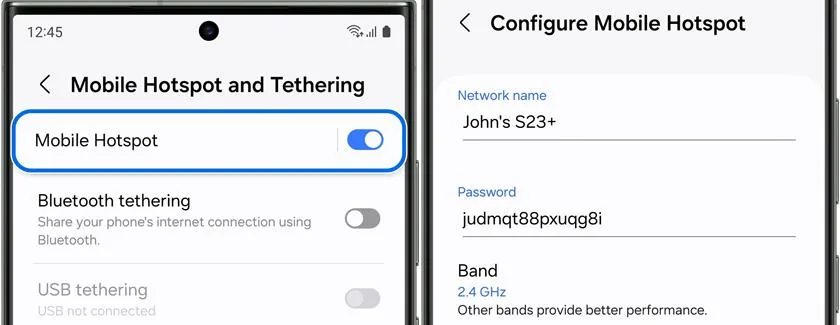
Aynı menüde Bluetooth ile internet paylaşımı ve USB ile internet paylaşımı seçenekleri de yer alıyor. Samsung, mobil erişim noktası açıkken telefonun Wi-Fi bağlantısının kapandığını ve uygulamaların da mobil veriyi kullandığını belirtiyor. Erişim noktası bir süre sonra kendiliğinden kapanıyorsa aynı ekrandaki zaman aşımı ayarını değiştirebilirsiniz.
Xiaomi ve diğer Android telefonlarda hotspot nasıl açılır?
Android 14 ve sonraki sürümlerde Google’ın yardım sayfasında anlatılan yöntem çoğu telefonda geçerli. Ekranın üstünden aşağı kaydırıp Hotspot’a dokunarak paylaşımı açabilir, düğmeye basılı tutarak ağ adı, şifre ve güvenlik ayarlarına ulaşabilirsiniz. Hotspot düğmesi panelde görünmüyorsa Düzenle’ye dokunup düğmeyi Hızlı Ayarlar’a sürükleyebilirsiniz. Google’a göre kablosuz hotspot üzerinden aynı anda en fazla 10 cihaz bağlanabiliyor.
Xiaomi, Redmi ve POCO telefonlarda ise yol Ayarlar > Bağlantı ve paylaşım > Taşınabilir erişim noktası şeklinde ilerliyor. Xiaomi’nin destek sayfası, aynı ayarın sağ üst köşeden aşağı kaydırılarak açılan Kontrol merkezinden de açılabildiğini ve ağın QR kodla paylaşılabildiğini belirtiyor. Menü adları HyperOS sürümüne ve telefonun diline göre küçük farklar gösterebildiği için Ayarlar’daki arama çubuğuna “erişim noktası” ya da “hotspot” yazmak en kısa yol oluyor.

İnternet paylaşımı çalışmıyorsa ne yapılmalı?
iPhone’da Kişisel Erişim Noktası seçeneği soluk görünüyorsa önce Ayarlar > Hücresel bölümünde Hücresel Veri’nin açık olduğundan emin olabilirsiniz. Paylaşım açık olduğu halde diğer cihaz bağlanamıyorsa Apple iki cihazı da güncelleyip yeniden başlatmayı ve Kişisel Erişim Noktası ayarlarındaki Maksimum Uyumluluk seçeneğini açmayı öneriyor. Bu seçenek özellikle eski bilgisayarların ağı görmediği durumlarda işe yarıyor.
Android telefonlarda da ilk adım mobil verinin açık olduğunu ve şifrenin doğru girildiğini kontrol etmek. Bağlanan cihaz sık sık kopuyorsa telefonun bağlı cihaz yokken hotspot’u kapatan ayarını ya da Samsung’daki zaman aşımı süresini değiştirebilirsiniz. Ayrıca Apple ve Google, bazı operatörlerin internet paylaşımını sınırlayabildiğini ya da ek ücret alabildiğini belirtiyor. Tarifenizde paylaşım için ayrı bir kota ya da kısıtlama olup olmadığını operatörünüzden öğrenebilirsiniz.
Hotspot ne kadar internet ve pil harcar?
Paylaşım açıkken bağlı cihazların kullandığı bütün veri telefonun mobil internet paketinden düşüyor. Bilgisayarlar arka planda büyük güncellemeler ve bulut yedeklemesi yapabildiği için kotanın beklenenden hızlı bitmesi sık görülen bir durum. Apple da Kişisel Erişim Noktası kullanılırken iCloud yedeklemesi ve iCloud Fotoğraflar’a yükleme gibi bazı işlemlerin çalışmayabileceğini belirtiyor.
Hotspot telefonun pilini de belirgin şekilde tüketiyor. Google, uzun süreli paylaşımda telefonu şarja takmayı ve işiniz bitince paylaşımı kapatmayı öneriyor. Sık hotspot kullanıyorsanız Android’de pil sağlığını zaman zaman kontrol etmeniz pilin durumunu takip etmenizi kolaylaştırır.
Sıkça Sorulan Sorular (SSS)
iPhone’da Ayarlar > Kişisel Erişim Noktası bölümünden Diğerleri Katılabilsin seçeneğini, Android telefonlarda ise Hızlı Ayarlar panelindeki Hotspot ya da Mobil erişim noktası düğmesini açmanız yeterli.
iPhone’da şifre Ayarlar > Kişisel Erişim Noktası bölümündeki Wi-Fi Parolası satırında görünür. Android telefonlarda Hotspot düğmesine basılı tutarak açılan ayarlarda ağ adı ve şifre yer alır.
Seçenek genellikle hücresel veri kapalıyken soluk görünür. Ayarlar > Hücresel bölümünden Hücresel Veri’yi açtıktan sonra seçenek etkin hale gelir, ancak operatörün paylaşımı desteklemesi de gerekir.
iPhone yalnızca hücresel internet bağlantısını paylaşabilir, bağlı olduğu Wi-Fi ağını Kişisel Erişim Noktası üzerinden başka bir cihaza aktaramaz. Samsung telefonlarda da mobil erişim noktası açıldığında Wi-Fi bağlantısı kapanır.
Google’a göre Android telefonlar kablosuz hotspot üzerinden en fazla 10 cihaza bağlantı paylaşabilir. iPhone’da bu sayı operatöre ve telefon modeline göre değişiyor.
