

iPhone’unuzu güncellemenin en kolay yolu, telefonun kendi Ayarlar menüsünden kablosuz güncelleme yapmak. Güncelleme sırasında verileriniz ve ayarlarınız silinmiyor, yine de işleme başlamadan önce yedek almak her zaman en güvenli yol. Güncellemenin görünmediği, yüklenmediği ya da yarıda kaldığı durumlarda ise sorunun nedeni çoğu zaman modelin desteklenmemesi, saklama alanının yetmemesi ya da internet bağlantısı oluyor.
Güncel tutulmayan iPhone’lar, Safari’de bir siteye girmekle bile bulaşabilen zararlı kodlara karşı daha savunmasız kalıyor. Apple en son 9 Kasım 2026’da iOS 27.2.1’i yayımladı. Aşağıda iPhone güncellemesinin Ayarlar’dan ve bilgisayardan nasıl yapıldığını, otomatik güncellemelerin nasıl açılıp kapatıldığını, hangi modelin hangi sürümü alabildiğini ve güncelleme gelmediğinde neler yapabileceğinizi bulabilirsiniz.
iPhone güncelleme nasıl yapılır?
Apple’ın Türkçe destek sayfasına göre güncellemeye başlamadan önce iPhone’unuzu iCloud’a ya da bilgisayara yedeklemeniz öneriliyor. Telefonun şarjının yarıda bitmemesi için güç kaynağına takılı olması ve Wi-Fi’ye bağlı olması da gerekiyor.
iPhone’u kablosuz olarak güncellemek için şu adımları izleyebilirsiniz:
- iPhone’unuzu şarja takın ve bir Wi-Fi ağına bağlayın.
- Ayarlar‘ı açın.
- Genel‘e dokunun.
- Yazılım Güncelleme‘ye dokunun. Bu ekranda yüklü iOS sürümü ve varsa yeni güncelleme görünür.
- Bir güncelleme varsa Şimdi Güncelle ya da İndir ve Yükle‘ye dokunun, ardından ekrandaki yönergeleri izleyin.
Yükleme sırasında iPhone kilit ekranı parolanızı isteyebilir. Güncellemeyi hemen yüklemek istemiyorsanız aynı ekrandaki Bu Gece Güncelle seçeneğiyle işlemi telefon şarjdayken geceye bırakabilirsiniz.
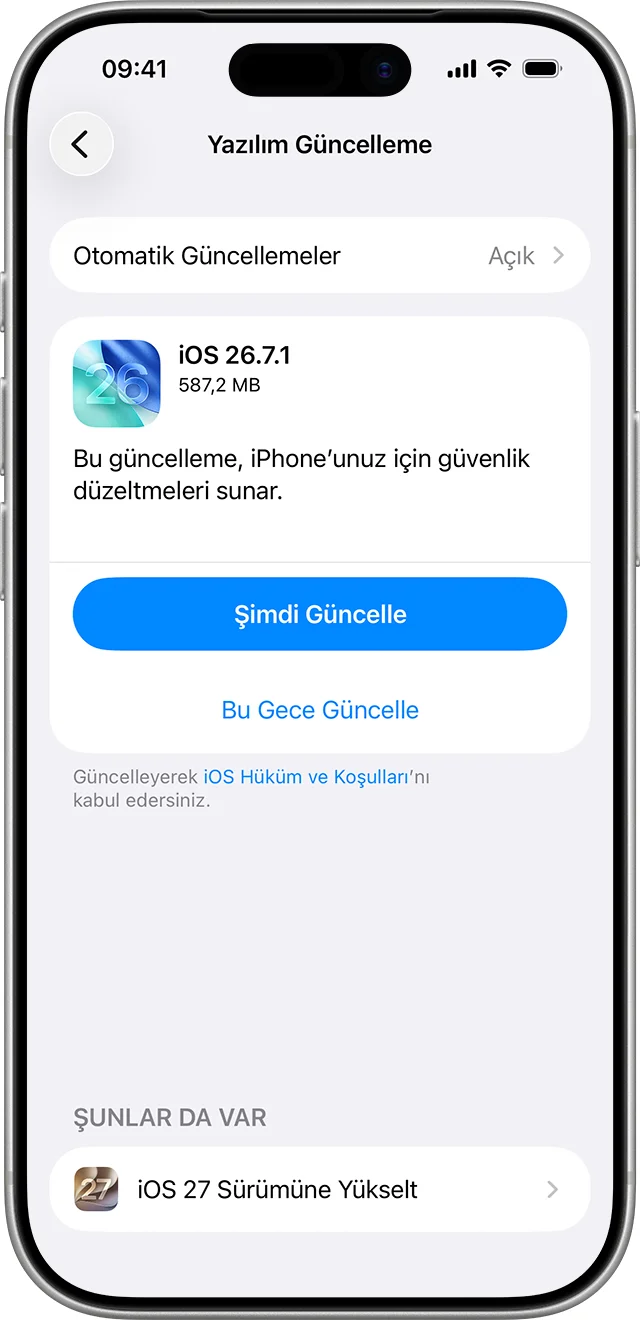
iOS 26 kullanan iPhone’larda bu ekranda iki seçenek bulunabiliyor. Üstte iOS 26’nın güvenlik güncellemesi, altta Şunlar da var başlığı altında iOS 27 Sürümüne Yükselt seçeneği yer alıyor. iOS 27’ye geçmek istemiyorsanız yalnızca üstteki güncellemeyi yükleyerek iOS 26’da kalabilir ve güvenlik düzeltmelerini almaya devam edebilirsiniz. Apple, iOS 27.2.1 ile aynı gün iOS 26 kullananlar için iOS 26.7.3’ü de yayımladı.
iPhone’da otomatik güncelleme nasıl açılır ya da kapatılır?
Apple, cihazın güvenliği için otomatik güncellemelerin açık tutulmasını öneriyor. Bu ayar açıkken iPhone, yeni bir sürüm çıktığında gece şarjdayken ve Wi-Fi’ye bağlıyken güncellemeyi indirip yüklüyor, yüklemeden önce de size bildirim gönderiyor.
Otomatik güncelleme ayarlarını değiştirmek için şu adımları izleyebilirsiniz:
- Ayarlar‘ı açın ve Genel‘e dokunun.
- Yazılım Güncelleme‘ye, ardından Otomatik Güncellemeler‘e dokunun.
- Güncellemelerin kendiliğinden yüklenmesini istiyorsanız iOS Güncellemeleri altında Otomatik Yükle‘yi açın.
- Güncellemenin yalnızca indirilmesini, yüklemeyi ise sizin yapmanızı istiyorsanız Otomatik Yükle‘yi kapatıp Otomatik Olarak İndir‘i açın.
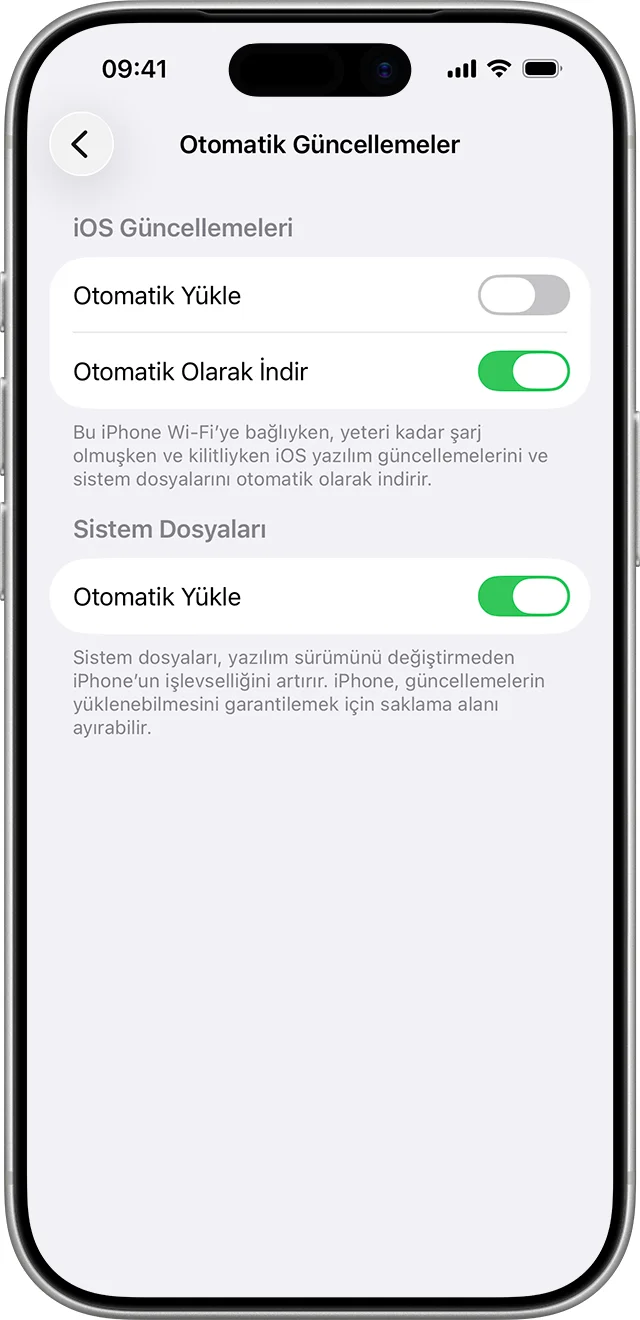
Aynı ekrandaki Sistem Dosyaları bölümü ise iOS sürümünü değiştirmeden bazı özellikleri iyileştiren küçük dosya güncellemelerini kapsıyor. iOS güncellemelerini elle yapmak isteyip bu küçük güncellemelerin kendiliğinden gelmesini istiyorsanız iOS Güncellemeleri altındaki Otomatik Yükle’yi kapatıp Sistem Dosyaları altındaki Otomatik Yükle’yi açık bırakabilirsiniz.
Bilgisayarla iPhone güncelleme
Güncelleme telefonda görünmüyorsa ya da kablosuz güncelleme tamamlanamıyorsa iPhone’u bilgisayara bağlayarak da güncelleyebilirsiniz. Kullanacağınız uygulama bilgisayarınıza göre değişiyor.
- iPhone’u kabloyla bilgisayara bağlayın.
- macOS Catalina ya da daha yeni bir Mac’te Finder‘ı açıp kenar çubuğundan iPhone’unuzu seçin, ardından pencerenin üstündeki Genel‘e tıklayın. Windows bilgisayarda Apple Aygıtları uygulamasını, bu uygulama yoksa ya da Mac’iniz daha eskiyse iTunes‘u açın ve iPhone simgesine tıklayıp Özet‘i seçin.
- Güncellemeleri Denetle‘ye tıklayın.
- Bulunan güncellemeyi yüklemek için Güncelle‘ye tıklayın.
Bilgisayar iPhone’unuzu tanımıyorsa ya da telefon ekranında dakikalarca ilerleme çubuğu olmadan Apple logosu kalıyorsa Apple, kurtarma modunu kullanmanızı öneriyor. Bu adıma geçmeden önce yedeğinizin güncel olduğundan emin olmanızda fayda var.
Hangi iPhone hangi iOS sürümünü alıyor?
iOS 27, iPhone 11 ve sonraki modellerde çalışıyor. iPhone SE’nin 2. ve 3. nesli de iOS 27’yi alabiliyor. Daha eski modeller ise yeni özellik içermeyen, yalnızca güvenlik açıklarını kapatan güncellemelerle desteklenmeye devam ediyor. Apple’ın güvenlik güncellemeleri listesine göre modellerin alabildiği en güncel sürümler şöyle:
| Model | Alabildiği en güncel sürüm | Yayın tarihi |
| iPhone 11 ve sonrası, iPhone SE (2. ve 3. nesil) | iOS 27.2.1 (iOS 26’da kalanlar için iOS 26.7.3) | 9 Kasım 2026 |
| iPhone XS, iPhone XS Max, iPhone XR | iOS 18.7.12 | 9 Kasım 2026 |
| iPhone 8, iPhone 8 Plus, iPhone X | iOS 16.7.16 | 11 Mayıs 2026 |
| iPhone 6s, iPhone 7 serisi, iPhone SE (1. nesil) | iOS 15.8.8 | 11 Mayıs 2026 |
Telefonunuzun modelini ve yüklü iOS sürümünü Ayarlar > Genel > Hakkında bölümünden görebilirsiniz. Örneğin iPhone XR kullanıyorsanız Yazılım Güncelleme ekranında iOS 27 hiçbir zaman görünmez, bu modelde en son iOS 18’in güvenlik güncellemeleri yükleniyor. Yeni özellikleri herkesten önce denemek isteyenler için iOS beta sürümlerini yükleme seçeneği de bulunuyor, ancak beta sürümler hata içerebildiği için günlük kullanılan telefonda önerilmiyor.
iPhone güncelleme gelmiyorsa ya da yüklenmiyorsa ne yapılmalı?
Apple, kablosuz güncellemenin başarısız olmasının beş temel nedeni olduğunu belirtiyor: cihazın yeni sürümü desteklememesi, saklama alanının yetmemesi, indirmenin uzun sürmesi, güncelleme sunucusuna ulaşılamaması ve güncellemenin tamamlanamaması. Model desteğini yukarıdaki tablodan kontrol ettikten sonra şu çözümleri deneyebilirsiniz.
Saklama alanı yetmiyorsa: Güncelleme sırasında bazı uygulamaların geçici olarak kaldırılmasını isteyen bir uyarı çıkarsa Sürdür‘e dokunabilirsiniz. Bu uygulamalar yükleme bitince otomatik olarak geri geliyor. Yer açmak için şu adımları da izleyebilirsiniz:
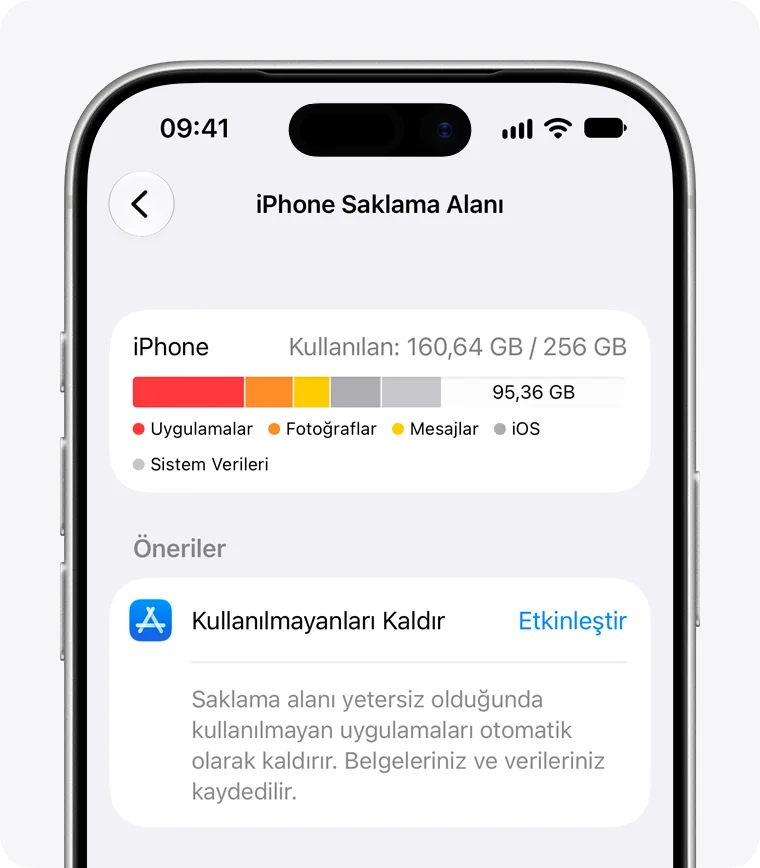
- Ayarlar > Genel > iPhone Saklama Alanı‘na gidin.
- Öneriler bölümündeki Kullanılmayanları Kaldır gibi seçeneklerin yanındaki Etkinleştir‘e dokunun.
- Daha fazla yer gerekiyorsa uygulama listesinden büyük uygulamaları seçip Uygulamayı Kaldır (veriler kalır) ya da Uygulamayı Sil‘e dokunun.
“Güncelleme Denetlenemiyor” ya da “İndirilemiyor” uyarısı çıkıyorsa: Önce aynı ağda güncellemeyi yeniden deneyin, uyarı sürüyorsa başka bir Wi-Fi ağına geçin ya da bilgisayarla güncelleyin. Apple, VPN ve proxy bağlantılarının telefonun güncelleme sunucularına ulaşmasını engelleyebildiğini de belirtiyor, bu yüzden VPN kullanıyorsanız güncelleme sırasında kapatmanız işe yarayabilir.
Güncelleme yarıda kaldıysa ya da yüklenmiyorsa: İndirilen güncelleme dosyasını silip yeniden indirebilirsiniz.
- Ayarlar > Genel > iPhone Saklama Alanı‘na gidin.
- Uygulama listesinde iOS güncellemesini bulup dokunun.
- Güncellemeyi Sil‘e dokunun.
- Ayarlar > Genel > Yazılım Güncelleme‘ye dönüp güncellemeyi yeniden indirin.
Güncelleme süresi, güncellemenin boyutuna, internet hızınıza ve telefonun saklama alanına göre değişiyor. İndirme sürerken telefonu kullanmaya devam edebiliyorsunuz, yükleme aşamasında ise iPhone yeniden başlıyor. Yükleme sırasında pil biterse telefonu şarja takıp açmanız ve işlemin tamamlanmasını beklemeniz yeterli oluyor.
Sıkça Sorulan Sorular (SSS)
Normal yazılım güncellemesi fotoğrafları, mesajları ve ayarları silmez. Yine de bir sorun çıkma ihtimaline karşı güncellemeden önce iCloud ya da bilgisayar yedeği almanız önerilir.
Süre, güncellemenin boyutuna, internet hızına ve cihazın saklama alanına göre değişir. Küçük güvenlik güncellemeleri birkaç yüz MB olduğu için kısa sürede biterken, iOS 27 gibi büyük sürüm geçişleri daha uzun sürer.
iOS 27 yalnızca iPhone 11 ve sonraki modellerde çalıştığı için iPhone XS, XS Max ve XR bu sürümü almıyor. Bu modeller iOS 18 için yayımlanan güvenlik güncellemelerini almaya devam ediyor, en son sürüm 9 Kasım 2026 tarihli iOS 18.7.12.
İndirilmiş ama yüklenmemiş bir güncellemeyi Ayarlar > Genel > iPhone Saklama Alanı bölümünde bulup Güncellemeyi Sil’e dokunarak kaldırabilirsiniz. Güncellemenin kendiliğinden yüklenmemesi için Otomatik Güncellemeler menüsündeki Otomatik Yükle seçeneğini de kapatmanız gerekir.
iOS 26 kullanan iPhone’larda Yazılım Güncelleme ekranında iOS 26’nın güvenlik güncellemesi ile iOS 27’ye yükseltme ayrı seçenekler olarak sunuluyor. Yalnızca iOS 26 güncellemesini yükleyerek bu sürümde kalabilirsiniz, Apple son olarak 9 Kasım 2026’da iOS 26.7.3’ü yayımladı.
