


Telefonunuzu bir arkadaşınıza fotoğraf göstermek ya da kısa bir arama yapmak için verdiğinizde mesajlarınızın, galerinizin ya da banka uygulamanızın açılmasını istemeyebilirsiniz. Bunun için ayrı bir uygulama kilidi indirmeye çoğu zaman gerek yok, çünkü iPhone’da ve Android telefonların büyük bölümünde uygulamaları parmak izi, yüz tanıma ya da şifreyle kilitlemeyi sağlayan yerleşik bir özellik bulunuyor.
Özelliğin adı ve yeri markaya göre değişiyor. iPhone’da uygulamalar doğrudan ana ekrandan kilitlenebiliyor, Xiaomi ve Oppo telefonlar ayarlarda ayrı bir uygulama kilidi menüsü sunuyor. Samsung’da ise şimdilik Güvenli Klasör kullanılıyor. Aşağıda her markada izlemeniz gereken adımları bulabilirsiniz.
iPhone’da uygulama nasıl kilitlenir?
iOS 18 ve sonraki sürümlerde iPhone’daki uygulamalar Face ID, Touch ID ya da iPhone parolasıyla kilitlenebiliyor. Apple’ın iPhone Kullanma Kılavuzu’na göre kilitli bir uygulamanın içeriği bildirim önizlemelerinde, aramada ve Siri önerilerinde de görünmüyor. Bir uygulamayı kilitlemek için şu adımları izleyebilirsiniz:
- Ana ekrana gidin.
- Kilitlemek istediğiniz uygulamanın simgesine dokunup Hızlı Eylemler menüsü açılıncaya kadar parmağınızı basılı tutun.
- Face ID Gereksin seçeneğine dokunun. Touch ID’li iPhone’larda bu seçenek Touch ID Gereksin, biyometrik doğrulama kullanılmıyorsa Parola Gereksin olarak görünüyor.
- Açılan pencerede yeniden Face ID Gereksin’e dokunun.
Kilitli uygulamayı açtığınızda kilit kalıcı olarak kalkmıyor, uygulamadan çıktığınızda otomatik olarak yeniden devreye giriyor. Kilidi tamamen kaldırmak için uygulama simgesini basılı tutup Face ID Gerekmesin seçeneğine dokunabilirsiniz.
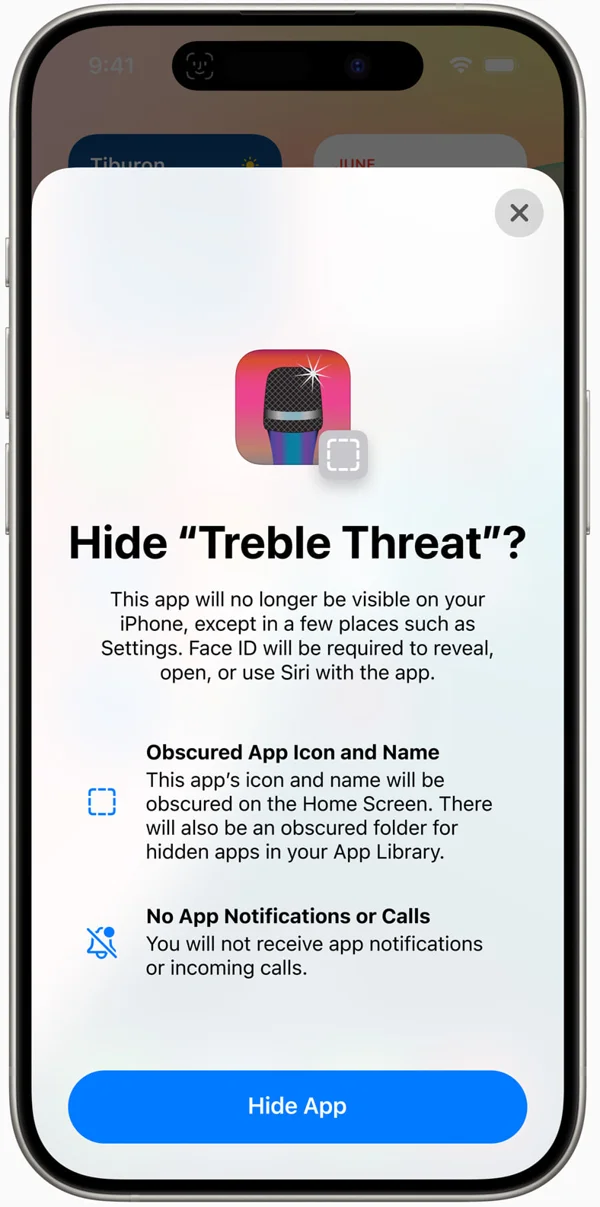
iPhone’da uygulama nasıl gizlenir?
Uygulamanın ana ekranda görünmesini de istemiyorsanız 3. adımdan sonra Gizle ve Face ID Gerektir seçeneğine dokunun, kimliğinizi doğrulayın ve Uygulamayı Gizle’ye dokunun. Gizlenen uygulama ana ekrandan ve arama sonuçlarından kaldırılıyor, Uygulama Arşivi’nin en altındaki Gizli klasörüne taşınıyor. Bu klasör de yalnızca Face ID, Touch ID ya da parolayla açılıyor.
iPhone’la birlikte gelen uygulamalar gizlenemiyor, bu seçenek yalnızca App Store’dan indirdiğiniz uygulamalarda çalışıyor. Hesap Makinesi, Kamera, Saat, Kişiler, Bul, Harita ve Ayarlar gibi bazı sistem uygulamaları ise hiç kilitlenemiyor. Kilit ve gizleme ayarları da iCloud ile eşzamanlanmadığı için yalnızca ayarı yaptığınız iPhone’da geçerli oluyor.
Samsung’da uygulama nasıl kilitlenir?
Samsung Galaxy telefonlarda One UI 9 ve önceki sürümlerde tek tek uygulamaları kilitleyen yerleşik bir seçenek bulunmuyor. Bunun yerine Güvenli Klasör kullanılıyor. Güvenli Klasör, uygulamaların ve dosyaların ayrı bir şifreyle korunan, telefonun geri kalanından ayrılmış bir kopyasını oluşturuyor. Samsung’un destek sayfasına göre Güvenli Klasör’ü şu adımlarla kurabilirsiniz:
- Ayarlar uygulamasını açın.
- Güvenlik ve gizlilik bölümüne dokunun.
- Diğer güvenlik ayarları menüsüne girin.
- Güvenli Klasör’e dokunun ve istenirse Samsung hesabınızla giriş yapın.
- Kurulum tamamlandığında klasör için PIN, desen ya da şifre seçin, isterseniz parmak izini de etkinleştirin.
Kurulumdan sonra Güvenli Klasör’ü açıp artı simgesine dokunarak kilitlemek istediğiniz uygulamaları ekleyebilirsiniz. Klasöre eklenen uygulama ayrı bir kopya olarak çalıştığı için WhatsApp gibi uygulamalarda yeniden giriş yapmanız gerekebiliyor. Klasörün simgesini Uygulamalar ekranından gizlemek için aynı menüde simgeyi Uygulamalar ekranına ekleyen seçeneği kapatabilirsiniz. Bu durumda klasöre Ayarlar’dan ya da hızlı ayarlar panelinden ulaşılıyor.
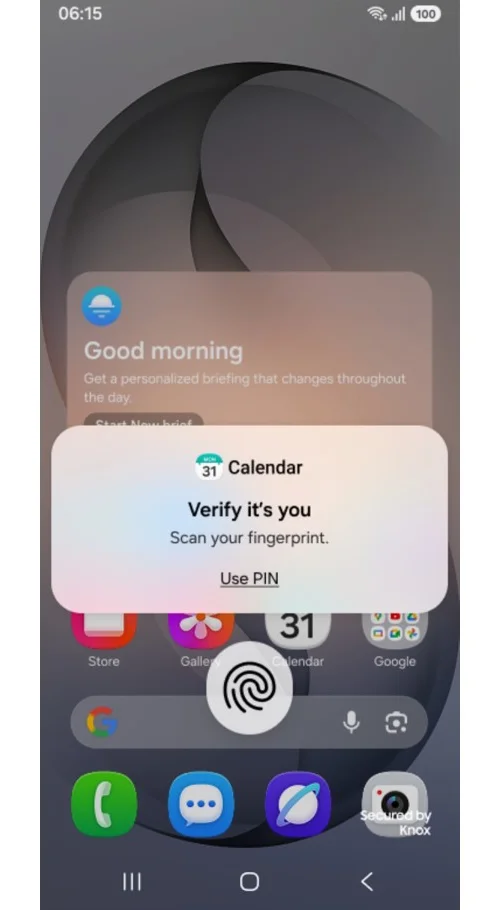
Samsung bu durumu One UI 9.5 ile değiştiriyor. Güncellemeyle Galaxy telefonlara uygulamaları parmak izi, yüz tanıma ya da ekran kilidiyle kilitleyen yerleşik bir uygulama kilidi geliyor. Kilitli uygulamaların bildirim içerikleri ve widget’ları da gizleniyor. One UI 9.5’in beta sürümü 18 Kasım 2026’da Galaxy S26 serisi için altı ülkede yayınlandı, Türkiye’de ise özellik kararlı sürümle birlikte kullanılabilecek.
Xiaomi, Redmi ve POCO’da uygulama kilidi nasıl açılır?
HyperOS kullanan Xiaomi, Redmi ve POCO telefonlarda uygulama kilidi ayarlarda ayrı bir menü olarak yer alıyor. Xiaomi’nin destek sayfasına göre özelliği şu adımlarla açabilirsiniz:
- Ayarlar uygulamasını açın ve Uygulamalar bölümüne girin.
- Uygulama kilidi’ne dokunun, ardından Aç’a dokunun.
- Kilit için bir desen belirleyin. Şifreyi unutmanız halinde sıfırlayabilmek için Xiaomi hesabınızı da ekleyebilirsiniz.
- Listeden kilitlemek istediğiniz uygulamaları seçin ve Uygulama kilidini kullan’a dokunun.
- Desen yerine parmak iziyle açmak isterseniz sorulduğunda parmak izi kilidini etkinleştirin.
Uygulama kilidi ekranının sağ üst köşesindeki ayarlar simgesinden kilidin ne zaman devreye gireceğini de seçebilirsiniz. Seçenekler arasında yalnızca cihaz kilitlendiğinde, uygulamadan her çıkıldığında ya da çıktıktan bir dakika sonra kilitleme bulunuyor. Eski MIUI sürümlerinde aynı menü Güvenlik uygulamasının içinde yer alıyordu.
Oppo ve realme’de uygulama kilidi nerede?
ColorOS kullanan Oppo telefonlarda uygulama kilidi gizlilik ayarlarının altında bulunuyor. Ayarlar’ı açıp Gizlilik ya da sürüme göre Güvenlik ve gizlilik bölümüne girdikten sonra Uygulama kilidi’ne dokunabilirsiniz. Özelliği ilk kez kullandığınızda telefon sizden ekran kilidinden ayrı bir gizlilik şifresi belirlemenizi istiyor. Ardından listeden kilitlemek istediğiniz uygulamaları seçebilir, parmak iziyle açmayı ayrıca etkinleştirebilirsiniz.
realme UI da ColorOS tabanlı olduğu için realme telefonlarda menüler büyük ölçüde benzer. Menü adları sürüme göre değişebildiğinden en hızlı yol, Ayarlar ekranının üstündeki arama çubuğuna “uygulama kilidi” yazmak olacaktır.
Google Pixel ve diğer Android telefonlarda ne yapılır?
Google Pixel telefonlarda ve kendi uygulama kilidi bulunmayan Android telefonlarda Android 15 ile gelen özel alan kullanılabiliyor. Özel alan, hassas uygulamaları ayrı bir kilitle korunan ve istenirse varlığı da gizlenebilen ayrı bir bölümde tutuyor. Google’ın Android Yardım sayfasına göre özel alanı şu adımlarla oluşturabilirsiniz:
- Ayarlar uygulamasını açın ve Güvenlik ve gizlilik’e dokunun.
- Gizlilik bölümünde Özel alan’a dokunun ve ekran kilidinizle kimliğinizi doğrulayın.
- Kur’a, ardından Anladım’a dokunun.
- İsterseniz özel alan için ayrı bir Google hesabıyla giriş yapın.
- Cihazın ekran kilidini kullanmayı ya da özel alan için yeni bir kilit belirlemeyi seçin.
Özel alan yalnızca cihazın ana kullanıcısı tarafından kurulabiliyor ve bazı üreticiler bu özelliği kapatabiliyor. Google, Android 17’nin beta sürümlerinde tek tek uygulamaları kilitleyen yerleşik bir uygulama kilidini de test ediyor, ancak özellik henüz kararlı sürüme eklenmedi.
Sıkça Sorulan Sorular (SSS)
iPhone’da ve Xiaomi, Redmi, POCO, Oppo ve realme telefonlarda uygulama kilidi sistemin içinde yer aldığı için ek bir uygulama gerekmiyor. Samsung’da Güvenli Klasör, Google Pixel’de ise özel alan aynı işi görüyor.
iPhone’da ve One UI 9.5’teki Samsung uygulama kilidinde kilitli uygulamalardan bildirim gelmeye devam ediyor, ancak bildirimin içeriği gizleniyor. iPhone’da gizlenen uygulamalardan ise bildirim gelmiyor.
WhatsApp’ı telefonun kendi uygulama kilidiyle kilitleyebileceğiniz gibi uygulamanın gizlilik ayarlarındaki parmak izi, Face ID ya da ekran kilidi seçeneğini de kullanabilirsiniz. Bu seçenek açıkken WhatsApp her açılışta kimlik doğrulaması istiyor.
iPhone’da kilit telefonun kendi parolasıyla çalıştığı için ayrı bir şifre unutulmuyor. Xiaomi’de kurulum sırasında eklenen Xiaomi hesabıyla, Samsung’un Güvenli Klasör’ünde ise Samsung hesabıyla şifre sıfırlanabiliyor.
Apple, Ayarlar, Kamera, Hesap Makinesi, Saat, Kişiler, Bul, Harita ve Kestirmeler gibi bazı sistem uygulamalarının kilitlenmesine izin vermiyor. Bu uygulamaların simgesi basılı tutulduğunda açılan menüde Face ID Gereksin seçeneği yer almıyor.
