

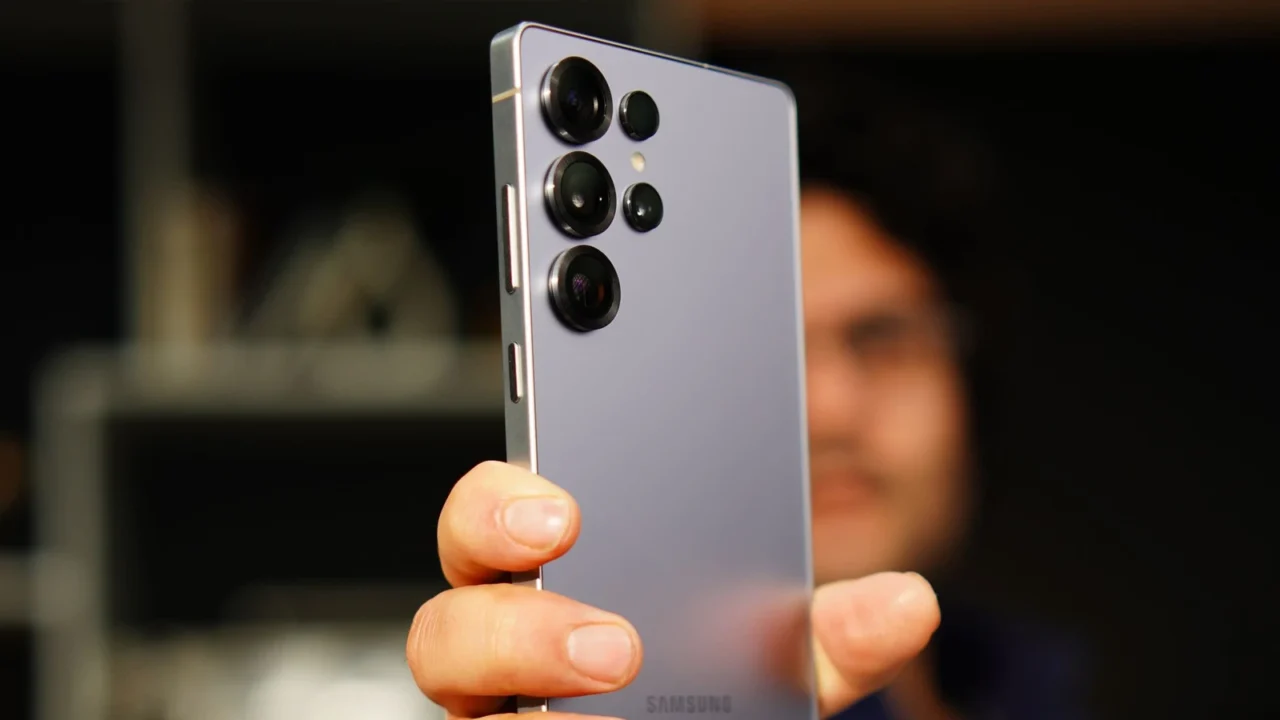
Android telefonlarda “Depolama alanı dolu” uyarısı genellikle fotoğraf ve videolar, WhatsApp’ın kaydettiği medya dosyaları ve uygulamaların biriktirdiği geçici verilerden kaynaklanıyor. Alan dolduğunda yeni uygulama yüklenemiyor, güncellemeler yarıda kalabiliyor ve telefon yavaşlayabiliyor.
Yer açmak için çoğu zaman bir temizlik uygulaması indirmeye gerek yok. Aşağıda depolama alanını neyin doldurduğunu nasıl görebileceğinizi, Samsung, Xiaomi, Redmi, POCO, Oppo ve realme telefonlarda hangi menüleri kullanabileceğinizi ve WhatsApp ile fotoğraflardan nasıl yer kazanabileceğinizi bulabilirsiniz.
Telefonun depolama alanını ne dolduruyor?
Yer açmadan önce alanın nereye gittiğini görmek, neyi sileceğinize karar vermeyi kolaylaştırıyor. Google’ın Android destek sayfasına göre depolama kullanımını şu adımlarla görebilirsiniz:
- Ayarlar uygulamasını açın.
- Depolama alanı bölümüne dokunun.
- Ne kadar yer kapladığını görmek istediğiniz kategoriyi seçin.
Bu ekranda alan genellikle uygulamalar, resimler, videolar, ses dosyaları, belgeler ve sistem dosyaları gibi kategorilere ayrılıyor. Sistem bölümü Android’in kendisine ayrılan alanı gösteriyor ve kullanıcı tarafından silinemiyor. Menünün adı bazı markalarda farklı olabildiği için Ayarlar’ın üstündeki arama çubuğuna “depolama” yazarak da aynı ekrana ulaşabilirsiniz.
Burada depolama alanıyla bellek arasındaki farkı bilmek de işe yarıyor. Depolama alanı fotoğraf, müzik ve uygulama gibi verilerin saklandığı yer, bellek (RAM) ise uygulamaların çalıştığı alan. Arka plandaki uygulamaları kapatmak belleği boşaltır ama depolama alanında yer açmaz.
Android’de depolama alanı nasıl boşaltılır?
Android 14 ve sonraki sürümleri kullanan telefonlarda Ayarlar’daki Depolama alanı ekranında yer açmaya yardımcı olan bir araç bulunuyor. Bu araç uzun süredir kullanmadığınız fotoğraf, video ve uygulamaları liste halinde gösteriyor. Elle temizlik yapmak için şu adımları izleyebilirsiniz:
- Ayarlar uygulamasını açın.
- Depolama alanı bölümünde Yer Aç’a dokunun.
- Temizlemek istediğiniz kategoriye girin ve Dosyaları seç’e dokunun.
- Silmek istediğiniz dosyaları işaretleyin.
- Dosyaları Çöp Kutusu’na taşı’ya dokunun.
Aynı ekrandaki menüden Akıllı Depolama özelliğini de açabilirsiniz. Bu özellik açıkken depolama alanı dolmaya yaklaştığında Google Fotoğraflar’a yedeklenmiş fotoğraf ve videoların telefondaki kopyaları otomatik olarak siliniyor. Bu adımlar daha çok Pixel gibi Android’in Google’a yakın sürümünü kullanan telefonlarda bu adlarla görünüyor, diğer markalarda aynı işlem kendi menüleriyle yapılıyor.
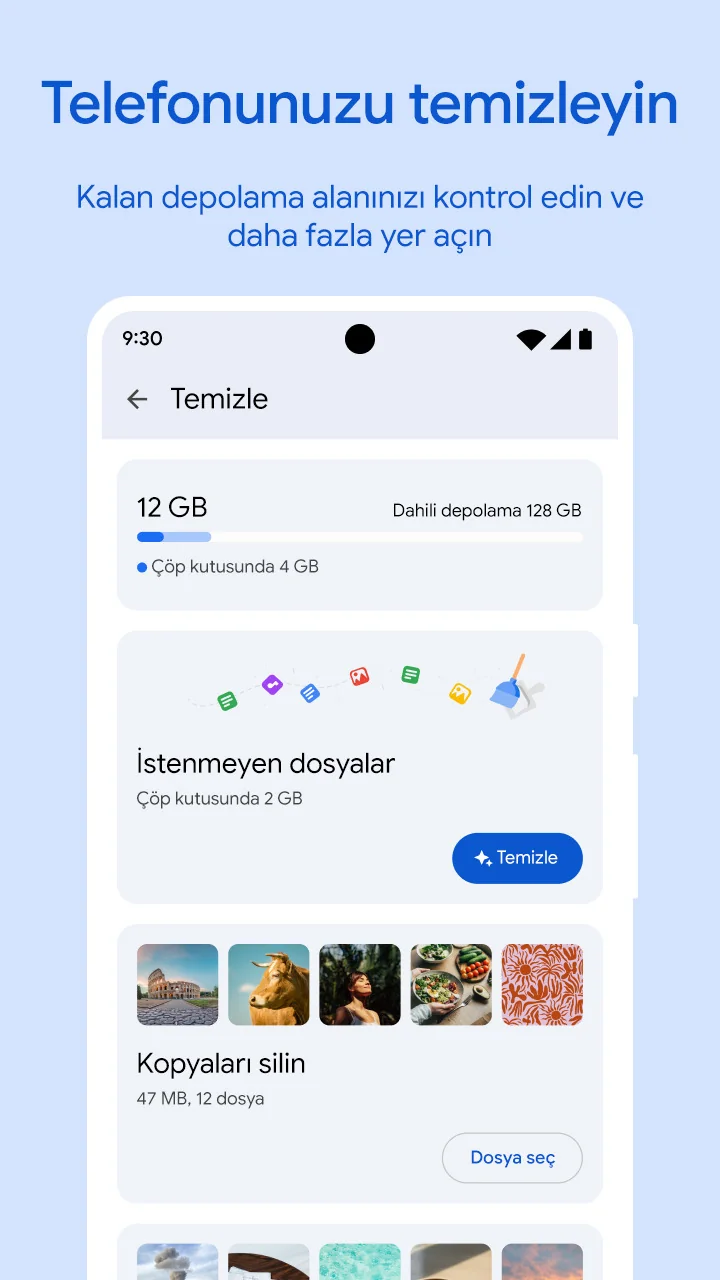
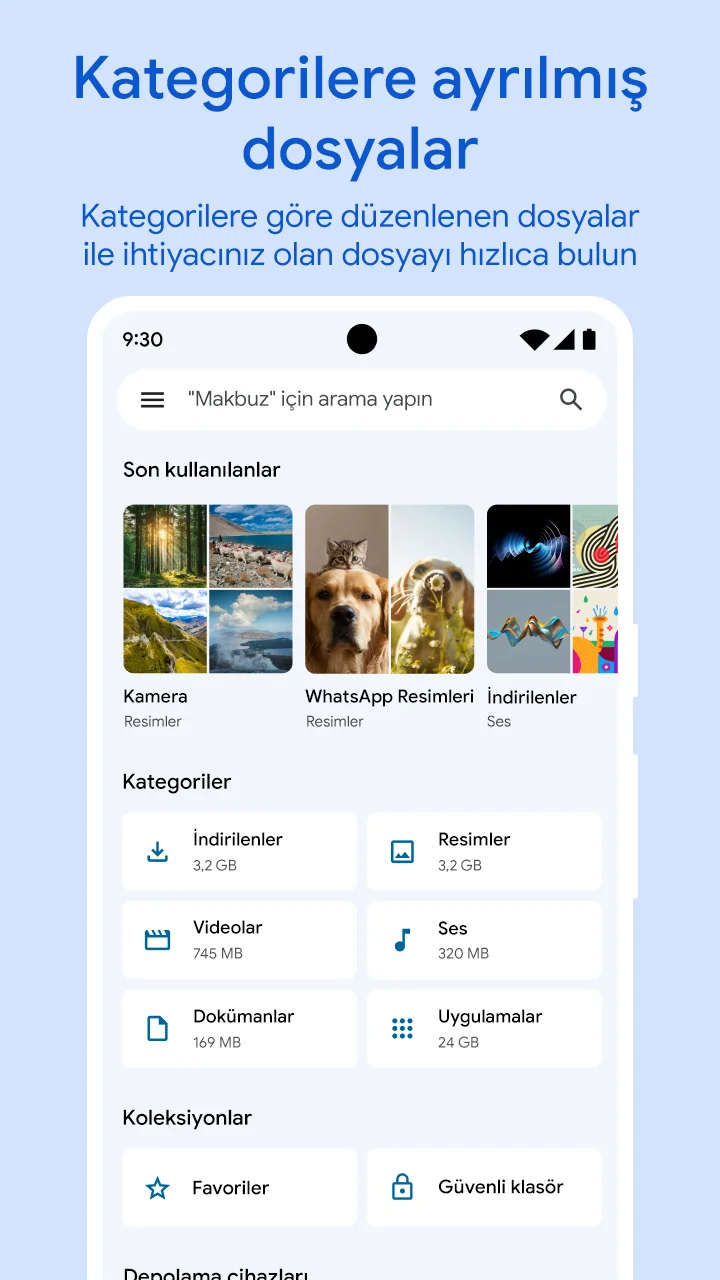
Google’ın Files uygulaması ise markadan bağımsız olarak hemen her Android telefonda kullanılabiliyor. Google Files Android 8.0 ve sonraki sürümlerde çalışıyor ve alttaki Temizle sekmesinde gereksiz geçici dosyaları, aynı dosyanın kopyalarını, ekran görüntülerini ve kullanılmayan uygulamaları tek ekranda topluyor. Uygulama yüklü değilse Google Play’den ücretsiz indirebilirsiniz.
Samsung’da depolama alanı boşaltma
Samsung Galaxy telefonlarda depolama temizliği Ayarlar’daki Cihaz bakımı bölümünden yapılıyor. One UI’ın bazı sürümlerinde bu menü Pil ve cihaz bakımı adıyla görünüyor. Samsung’un destek sayfasında anlatılan yöntem şöyle:
- Ayarlar uygulamasını açın.
- Cihaz bakımı bölümüne dokunun.
- Depolama’ya girin ve Resimler, Videolar, Ses dosyaları ya da Belgeler gibi bir kategori seçin.
- Silmek istediğiniz dosyaya basılı tutun ya da üstteki Tümü seçeneğiyle hepsini işaretleyin.
- Sil’e, ardından Çöp kutusuna taşı’ya dokunun.
Aynı bölümdeki Bellek ekranında bulunan Şimdi temizle düğmesi ise depolama alanında yer açmıyor, arka planda çalışan uygulamaları kapatarak RAM’i boşaltıyor. Ayrıca Samsung’da silinen dosyalar önce çöp kutusuna taşındığı için yer hemen açılmayabilir. Galeri ve Dosyalarım uygulamalarındaki çöp kutusunu boşalttığınızda alan geri kazanılıyor.
Xiaomi, Redmi, POCO, Oppo ve realme’de yer açma
Xiaomi, Redmi ve POCO telefonlarda en kısa yol, telefonla birlikte gelen Güvenlik uygulamasındaki Temizleyici aracı. Araç telefonu tarayıp önbellek ve kalıntı dosyaları gibi silinebilecek verileri listeliyor, siz de onayladıklarınızı tek dokunuşla silebiliyorsunuz. Ancak HyperOS’un sürümüne ve modele göre aracın yeri değişebiliyor, bazı telefonlarda aynı seçeneğe Ayarlar’daki depolama ekranından ulaşılıyor.
Oppo ve realme telefonlarda kullanılan ColorOS’ta depolama ve temizleme seçenekleri modele ve yazılım sürümüne göre farklı menülerde bulunabiliyor. Bu yüzden en kısa yol şu:
- Ayarlar uygulamasını açın.
- En üstteki arama çubuğuna “depolama” ya da “temizle” yazın.
- Sonuçlarda çıkan depolama ya da temizleme seçeneğine dokunun.
Hangi marka olursa olsun, telefonun kendi temizleme aracı yerine üçüncü taraf “temizleyici” uygulamalar kullanmanız gerekmiyor. Bu tür uygulamalar genellikle telefonun zaten sunduğu temizlik işlemini tekrarlıyor.
Uygulama önbelleği nasıl temizlenir?
Bazı uygulamalar zamanla birkaç gigabaytlık geçici veri biriktirebiliyor. Bu verileri silmek için şu adımları izleyebilirsiniz:
- Ayarlar uygulamasını açın ve Uygulamalar bölümüne girin.
- Çok yer kaplayan uygulamayı seçin.
- Depolama’ya dokunun.
- Önbelleği temizle’ye dokunun.
Önbelleği temizlemek yalnızca geçici dosyaları siliyor, uygulama bir sonraki açılışta biraz yavaş çalışabiliyor ama hesabınız ya da ayarlarınız değişmiyor. Aynı ekrandaki Verileri temizle (bazı telefonlarda Depolama alanını temizle) seçeneği ise uygulamanın bütün verilerini kalıcı olarak siliyor ve uygulamayı ilk yüklendiği haline döndürüyor. Bu yüzden bu seçeneği yalnızca ne silineceğinden eminseniz kullanabilirsiniz.
Uzun süredir açmadığınız ama tamamen kaldırmak da istemediğiniz uygulamaları arşivlemek de iyi bir seçenek. Android 15 ve sonraki sürümlerde Ayarlar’daki Uygulamalar bölümünden bir uygulamayı seçip Arşivle’ye dokunduğunuzda uygulamanın kendisi siliniyor, ancak simgesi ve verileri telefonda kalıyor. Simgeye yeniden dokunduğunuzda uygulama kaldığı yerden geri yükleniyor.
WhatsApp’ın kapladığı alan nasıl azaltılır?
WhatsApp, gruplarda paylaşılan fotoğraf ve videoları varsayılan olarak telefona kaydettiği için depolama alanını en hızlı dolduran uygulamalardan biri. WhatsApp’ın Yardım Merkezi’ne göre uygulamanın ne kadar yer kapladığını görmek ve büyük dosyaları silmek için şu adımları izleyebilirsiniz:
- WhatsApp’ta Ayarlar’a gidin.
- Depolama ve veriler bölümünde Depolama alanını yönet’e dokunun.
- Ekranın üstünde WhatsApp’ın kapladığı alanı kontrol edin.
- Büyük boyutlu ya da çok kez iletilmiş öğeleri ya da en çok yer kaplayan sohbeti seçin.
- Silmek istediğiniz öğeleri işaretleyip silin.
Yeni gelen medyanın galeriye kaydedilmesini durdurmak için Ayarlar’daki Sohbetler bölümünde Medya görünürlüğü seçeneğini kapatabilirsiniz. Bu ayar yalnızca bazı gruplar için de değiştirilebiliyor. Bunun için sohbetin adına dokunup Medya görünürlüğü seçeneğini Hayır olarak işaretlemeniz yeterli.
Fotoğraf ve videolar için de benzer bir yol izlenebilir. Google Fotoğraflar’a yedeklenen fotoğrafların telefondaki kopyalarını silerek yer açabilirsiniz, ancak Google Fotoğraflar’dan silinen öğeler 30 gün boyunca çöp kutusunda kalıyor ve bu sürede alan kaplamaya devam ediyor. Silmek istemediğiniz büyük dosyaları ise Quick Share ile bilgisayarınıza ya da USB kablosuyla aktarıp ardından telefondan kaldırabilirsiniz.
Sıkça Sorulan Sorular (SSS)
Depolama alanı dolduğunda yeni uygulama yüklenemiyor, sistem ve uygulama güncellemeleri tamamlanamayabiliyor, fotoğraf çekmek ya da WhatsApp’tan medya indirmek mümkün olmayabiliyor. Telefonun genel hızı da düşebiliyor.
Sistem bölümü Android’in kendisine ve güncelleme dosyalarına ayrılan alanı gösteriyor ve silinemiyor. Diğer bölümü ise genellikle kategorilere girmeyen uygulama verilerini, önbellekleri ve indirilen dosyaları kapsıyor, bu alanı önbellek temizliği ve dosya yöneticisiyle azaltmak mümkün.
Önbelleği temizlemek yalnızca uygulamanın geçici dosyalarını siliyor, fotoğraflar, mesajlar ve hesap bilgileri yerinde kalıyor. Verileri temizle seçeneği ise uygulamanın bütün verilerini kalıcı olarak siliyor.
Silinen dosyalar birçok telefonda ve Google Fotoğraflar’da önce çöp kutusuna taşınıyor ve 30 gün boyunca orada kalıyor. Galeri, Dosyalarım ya da Google Fotoğraflar’daki çöp kutusunu boşalttığınızda alan geri kazanılıyor.
Android telefonların depolama ekranı, Samsung’un Cihaz bakımı bölümü, Xiaomi’nin Temizleyici aracı ve Google Files aynı işi ek bir uygulamaya gerek kalmadan yapıyor. Bu yüzden ayrı bir temizleyici uygulama indirmek genellikle gerekmiyor.
