

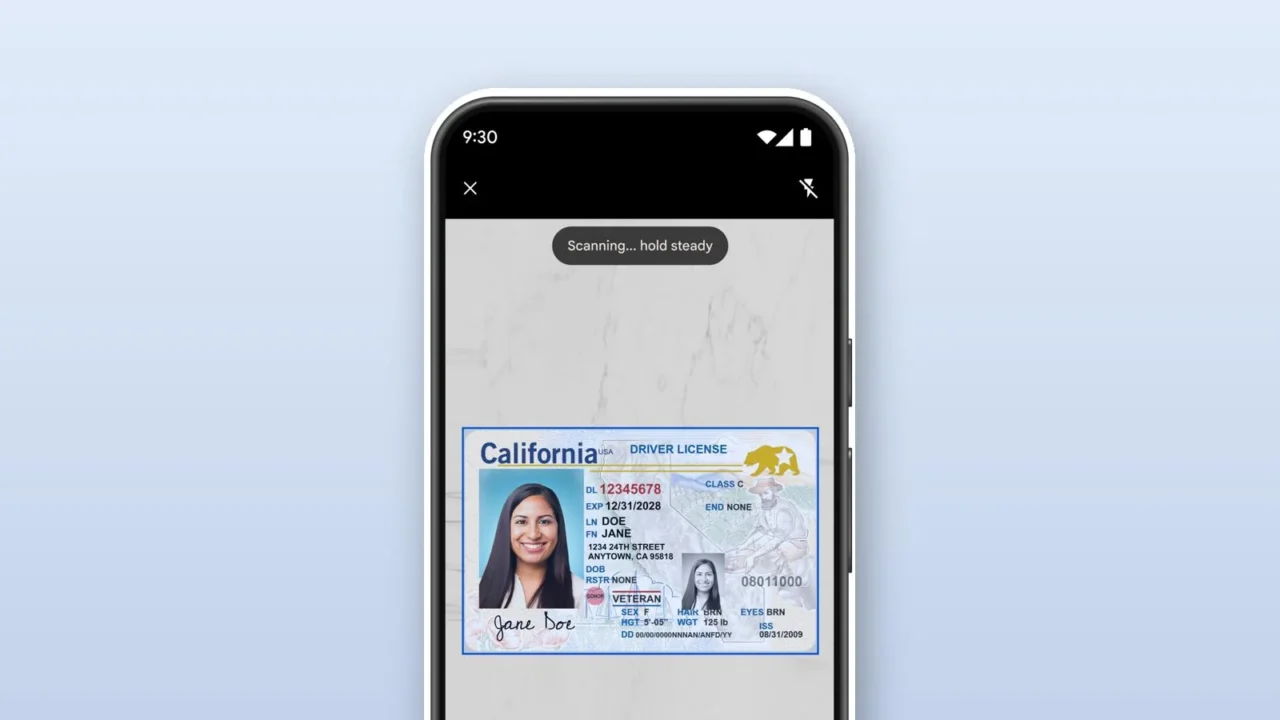
Bir kimlik fotokopisini, imzalı bir dilekçeyi ya da birkaç sayfalık bir belgeyi e-postayla göndermek ya da bir sisteme yüklemek gerektiğinde çoğu zaman PDF dosyası isteniyor. Bunun için tarayıcıya ya da ek bir uygulamaya ihtiyaç yok. iPhone ve Android telefonlarda yerleşik olarak gelen araçlarla hem kağıt belgeleri tarayıp PDF olarak kaydedebilir hem de galerideki fotoğrafları PDF’e dönüştürebilirsiniz.
Aşağıda iPhone, Samsung Galaxy ve diğer Android telefonlarda kullanılabilecek yöntemleri adım adım bulabilirsiniz. Hangi yöntemin sizin için uygun olduğu, elinizdeki belgenin kağıt mı yoksa telefonda kayıtlı bir fotoğraf mı olduğuna göre değişiyor.
iPhone’da belge tarayıp PDF olarak kaydetme
iPhone’da kağıt bir belgeyi PDF yapmanın en kolay yolu Notlar uygulamasındaki tarayıcı. Apple’ın iPhone Kullanma Kılavuzu’na göre Notlar ile taranan belgeler doğrudan PDF olarak nota kaydediliyor. Bunun için şu adımları izleyebilirsiniz:
- Notlar uygulamasını açın ve yeni bir not oluşturun.
- Notun içindeki ataş simgesine dokunun, ardından Belgeleri Tara‘yı seçin.
- Belgeyi kameranın çerçevesine sığacak şekilde konumlandırın. Gerekirse flaş ve filtre ayarlarını değiştirin.
- Telefonu sabit tutun. iPhone sayfanın kenarlarını algıladığında belgeyi otomatik olarak çeker. Otomatik çekim çalışmazsa deklanşör düğmesine basın ve köşeleri elle ayarlayın.
- Birden fazla sayfa varsa diğer sayfaları da aynı şekilde tarayın, işiniz bitince kaydetme düğmesine dokunun.
Taranan belge nota PDF olarak eklendikten sonra notun içinde belgeye dokunup paylaşma menüsünden e-postayla gönderebilir, WhatsApp’tan paylaşabilir ya da Dosyalar uygulamasına kaydedebilirsiniz. Böylece belge, kağıt hali yerine kırpılmış ve düzeltilmiş bir PDF olarak karşı tarafa ulaşıyor.
iPhone’da galerideki fotoğrafı PDF’e dönüştürme
Belgenin fotoğrafını daha önce çektiyseniz yeniden taramanız gerekmiyor. iOS 26 ile iPhone’a gelen Önizleme uygulaması, açılan bir görüntüyü PDF olarak dışa aktarabiliyor. Bunun için şu adımları izleyebilirsiniz:
- Fotoğrafı Fotoğraflar uygulamasından paylaşma menüsü ile Dosyalar’a kaydedin.
- Önizleme uygulamasını açın ve kaydettiğiniz görüntüyü seçin.
- Dosya adının yanındaki eylemler menüsüne dokunun ve Dışa Aktar‘ı seçin.
- Dosya biçimi olarak PDF‘i seçin.
- Belgedeki yazıların PDF içinde aranabilir olmasını istiyorsanız Metni Göm seçeneğini açın. Dosya boyutunu küçültmek için Görüntüleri Ekran İçin En İyi Duruma Getir seçeneğini kullanabilirsiniz.
- Bitti düğmesine dokunun, dosyanın kaydedileceği konumu seçin ve kaydedin.
Önizleme uygulaması aynı menüden PDF’i JPEG ya da PNG gibi görüntü biçimlerine geri çevirmeye de izin veriyor. iOS 26’ya güncellenmemiş bir iPhone’da Önizleme uygulaması bulunmadığı için bu cihazlarda belgeyi Notlar ile yeniden taramak en pratik yol olarak kalıyor.
Samsung’da fotoğrafları PDF olarak kaydetme
Samsung Galaxy telefonlarda Galeri uygulamasının içinde birden fazla fotoğrafı tek bir PDF dosyasında birleştiren bir seçenek bulunuyor. Ancak bu seçenek varsayılan olarak gizli. SammyGuru’nun anlattığına göre özellik, Galeri’nin deneysel özellikler menüsü olan Galeri Labs üzerinden açılıyor. Menü adları cihazın dil ve One UI sürümüne göre küçük farklılıklar gösterebilir.
- Galeri uygulamasını açın, alttaki menü simgesine dokunun ve Ayarlar‘a girin.
- Galeri hakkında bölümünü açın ve sürüm numarasına art arda yaklaşık 10 kez dokunun.
- Galeri ayarlarına geri dönün. En altta Galeri Labs menüsü görünecek. Görünmüyorsa uygulamayı son kullanılanlardan kapatıp yeniden açın.
- Galeri Labs’e girin ve PDF olarak kaydet seçeneğini açın.
- Galeriye dönün, PDF yapmak istediğiniz ilk fotoğrafa basılı tutun ve diğer fotoğrafları da seçin.
- Oluştur menüsünden PDF olarak kaydet‘e dokunun ve sayfa sırasını seçin.
Uygulama bu adımda varsayılan sıra ile ters sıra arasında seçim yapmanızı istiyor, böylece sayfaların PDF içindeki dizilişini belirleyebiliyorsunuz. Hazırlanan PDF’i bilgisayara aktarmak isterseniz Quick Share ile kablosuz olarak gönderebilirsiniz.
Android’de Google Drive ile belge tarama
Samsung dışındaki Android telefonlarda ya da Galeri Labs seçeneği görünmeyen cihazlarda en yaygın yöntem Google Drive. Drive uygulaması çoğu Android telefonda yüklü olarak geliyor ve taranan belgeleri aranabilir PDF olarak kaydedebiliyor. Google Drive Yardım sayfasındaki adımlar şöyle:
- Google Drive uygulamasını açın.
- Sağ alttaki kamera simgesine dokunun.
- Kamerayı belgeye doğru tutun. Mavi çizgi, belgenin kırpılacak sınırlarını gösterir.
- Belgenin fotoğrafını çekin. Gerekirse kırpma, döndürme, filtre ve temizleme araçlarıyla taramayı düzenleyin, başka sayfa eklemek için ekle simgesine dokunun.
- Bitti‘ye dokunun, dosyaya bir ad verin ve biçim olarak .pdf‘i seçin.
- İsterseniz Konum‘a dokunarak klasör seçin ve Kaydet‘e dokunun.
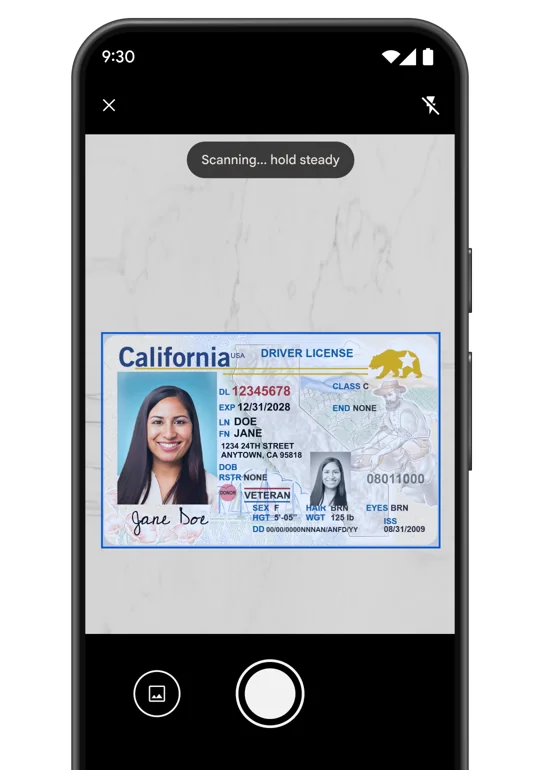
Taranan dosya Drive hesabınıza yüklendiği için başka bir cihazdan da açılabiliyor. Belgeleri sık tarıyorsanız ana ekrana Drive taraması widget’ını ekleyerek kamerayı tek dokunuşla açabilir ve taramaların kaydedileceği klasörü baştan belirleyebilirsiniz.
PDF hazırlarken nelere dikkat etmeli?
Taramanın okunaklı olması için belgeyi düz ve kontrastlı bir zemine koymak, gölge düşmemesi için ışığı karşıdan almak işe yarıyor. Notlar ve Drive’daki otomatik kenar algılama, belge zeminden net biçimde ayrıldığında daha doğru çalışıyor. Kimlik kartı gibi küçük belgelerde kartın çerçevenin büyük kısmını kaplaması da sonucun netliğini artırıyor.
Kimlik, pasaport ya da banka belgesi gibi kişisel bilgiler içeren dosyaları tarayan üçüncü taraf uygulamalara karşı dikkatli olmakta fayda var. Yukarıdaki yöntemlerin tamamı telefonla birlikte gelen ya da Apple, Samsung ve Google’ın kendi uygulamalarıyla çalıştığı için belgeyi bilinmeyen bir sunucuya yüklemeden PDF’e dönüştürebilirsiniz. Bir kurum dosya boyutu sınırı koyuyorsa iPhone’daki Önizleme ya da Drive’daki filtre ayarlarıyla daha küçük bir dosya elde edebilirsiniz.
Sıkça Sorulan Sorular (SSS)
iPhone’da fotoğrafı Önizleme uygulamasında açıp Dışa Aktar menüsünden PDF biçimini seçebilirsiniz. Samsung telefonlarda Galeri Labs’te PDF olarak kaydet seçeneği açıldıktan sonra fotoğraflar Galeri’den doğrudan PDF yapılabiliyor.
Notlar uygulamasında bir not açıp ataş simgesinden Belgeleri Tara’yı seçmeniz yeterli. Taranan sayfalar nota PDF olarak kaydediliyor.
Samsung Galeri’deki PDF olarak kaydet seçeneği seçilen bütün fotoğrafları tek bir PDF’te birleştiriyor. Notlar ve Google Drive ile tarama yaparken de yeni sayfa ekleyerek çok sayfalı tek bir PDF oluşturabilirsiniz.
Çoğu durumda gerekmiyor. iPhone’da Notlar ve Önizleme, Samsung’da Galeri, diğer Android telefonlarda ise genellikle yüklü gelen Google Drive bu işi yapabiliyor.
Notlar ile taranan belge notun içinde, Önizleme’den dışa aktarılan dosya seçtiğiniz klasörde, Google Drive ile taranan belge ise Drive hesabınızda saklanıyor.
