

PS5’in depolama alanı büyük oyunlar karşısında hızla doluyor. Örneğin GTA 6, PS5’te tek başına 212 GB’a kadar yer kaplıyor. Kullanılabilir alanı 667 GB olan ilk PS5 modellerinde bu, depolamanın üçte birinden fazlası anlamına geliyor ve birkaç büyük oyundan sonra yeni bir oyun indirecek yer kalmıyor.
PS5’te yer açmanın ve depolamayı artırmanın üç yolu var: kullanılmayan oyunları silmek ya da taşımak, konsola M.2 SSD takmak ve harici bir USB sürücüyü genişletilmiş depolama olarak kullanmak. Bu rehberde her birinin nasıl yapıldığını adım adım bulabilirsiniz.
PS5’in depolama alanı kaç GB?
PS5’in kutusunda yazan kapasitenin tamamı oyunlara ayrılmıyor, bir bölümü sistem yazılımı tarafından kullanılıyor. Bu yüzden Ayarlar’daki Depolama ekranında görünen alan, kutudaki rakamdan daha düşük oluyor. Modellere göre yaklaşık değerler şöyle:
| Model | Model numarası | Toplam depolama | Kullanılabilir alan |
| PS5 (ilk model) | CFI-1000 | 825 GB | Yaklaşık 667 GB |
| PS5 Slim | CFI-2000 | 1 TB | Yaklaşık 848 GB |
| PS5 Pro | CFI-7000 | 2 TB | Yaklaşık 1,89 TB |
Konsolunuzun model numarasını cihazın arkasındaki ya da altındaki etikette, ayrıca Ayarlar > Sistem > Sistem Yazılımı > Konsol Bilgileri bölümünde görebilirsiniz. Model numarası, M.2 SSD takarken hangi adımları izleyeceğinizi de belirliyor.
PS5’te depolama alanı nasıl kontrol edilir ve boşaltılır?
Konsolda ne kadar boş yer kaldığını ve hangi oyunun ne kadar alan kapladığını Depolama ekranından görebilirsiniz. PlayStation’ın destek sayfasına göre silinen oyunlara erişiminizi kaybetmiyorsunuz, satın aldığınız içerikleri oyun kütüphanenizden istediğiniz zaman yeniden indirebiliyorsunuz. Oyun silmek için şu adımları izleyebilirsiniz:
- Ana ekrandan Ayarlar‘ı açın.
- Depolama > Konsol Depolama Alanı > Oyunlar ve Uygulamalar bölümüne girin.
- Silmek istediğiniz oyunları işaretleyin ve Sil‘i seçin.
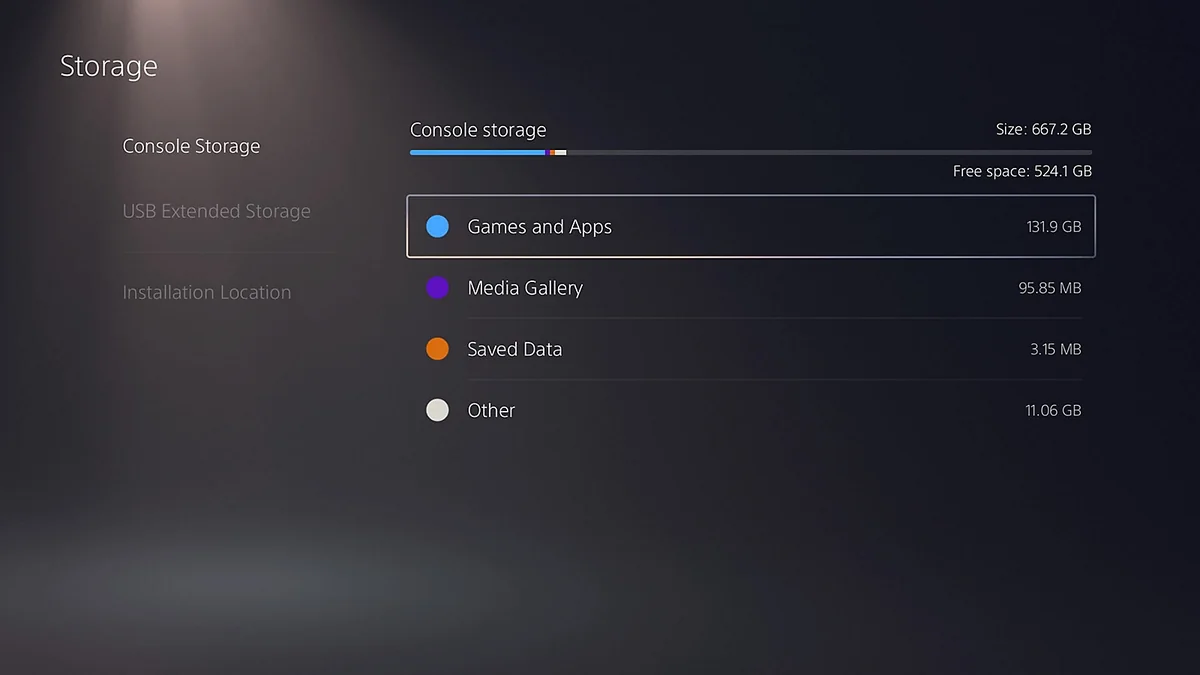
Bazı oyunlarda başlığın yanında Özelleştir seçeneği bulunuyor. Bu seçenekle oyunun tamamını silmeden, kullanmadığınız eklentileri ya da bitirdiğiniz bölümleri kaldırabilirsiniz. Kayıtlı oyun verileri Depolama ekranında ayrı bir bölümde tutuluyor. PlayStation Plus üyeleri bu verileri Ayarlar > Kaydedilen Veriler ve Oyun/Uygulama Ayarları bölümünden bulut depolama alanına da yükleyebiliyor.
Silmek istemediğiniz ama şu an oynamadığınız oyunları USB genişletilmiş depolamaya ya da M.2 SSD’ye taşımak da mümkün. Bunun için Oyun Kütüphanesi’nde oyunu seçip seçenekler düğmesine basmanız ve Oyunları ve Uygulamaları Taşı‘yı seçmeniz yeterli.
PS5’e hangi SSD takılır?
PS5’in bütün modellerinde, dahili depolamayı genişletmek için bir M.2 SSD yuvası bulunuyor. Bu yuvaya takılan SSD, konsolun kendi depolaması gibi çalışıyor ve PS5 oyunları doğrudan buradan oynanabiliyor. Ancak her SSD uyumlu değil. Sony’nin belirlediği gereksinimler şöyle:
| Özellik | Gereksinim |
| Arayüz | PCIe Gen4 x4 destekli M.2 NVMe SSD (M anahtarı) |
| Kapasite | 250 GB ile 8 TB arası |
| Boyut (form faktörü) | 2230, 2242, 2260, 2280 ya da 22110 |
| Okuma hızı | 5.500 MB/sn ve üzeri önerilir |
| Soğutucu dahil kalınlık | En fazla 11,25 mm |
| Soğutma | Soğutucu ya da ısı aktarım levhası zorunlu |
M.2 SATA SSD’ler PS5’te çalışmıyor. Sony, soğutucusu olmayan bir SSD’nin kullanılmamasını istiyor. Bu nedenle satın alırken ya soğutuculu bir model seçmeniz ya da SSD’ye ayrıca bir soğutucu takmanız gerekiyor. Soğutucunun boyutu da önemli, çünkü fazla kalın bir soğutucu yuva kapağının kapanmasını engelleyebiliyor. Ayrıca PS5’in en güncel sistem yazılımıyla çalıştığından emin olmanız gerekiyor.
PS5’e M.2 SSD nasıl takılır?
SSD takmak için yıldız (PH1) tornavida ve iyi aydınlatılmış bir masa yeterli. Sony’nin kurulum rehberine göre işleme başlamadan önce vücuttaki statik elektriği atmak için topraklanmış metal bir nesneye dokunmak gerekiyor. PS5 Slim ve PS5 Pro’da (CFI-2000 ve CFI-7000) adımlar şöyle:
- Konsolu kapatın, bütün kabloları çıkarın ve bir süre soğumasını bekleyin.
- Konsolun üçgen biçimli kapağını çıkarın.
- Genişletme yuvası kapağının vidasını sökün ve kapağı kaldırın.
- Yuvadaki vidayı ve ara parçayı çıkarın, ara parçayı SSD’nizin uzunluğuna uygun deliğe yerleştirin.
- SSD’yi kenarından tutarak yuvadaki çentikle hizalayın ve çapraz biçimde, sonuna kadar yerine itin.
- SSD’yi aşağı doğru yatırın ve vidayla sabitleyin.
- Yuva kapağını ve üçgen kapağı yerine takın, kabloları bağlayıp konsolu açın.
- Ekranda çıkan biçimlendirme adımlarını izleyerek SSD’yi biçimlendirin.
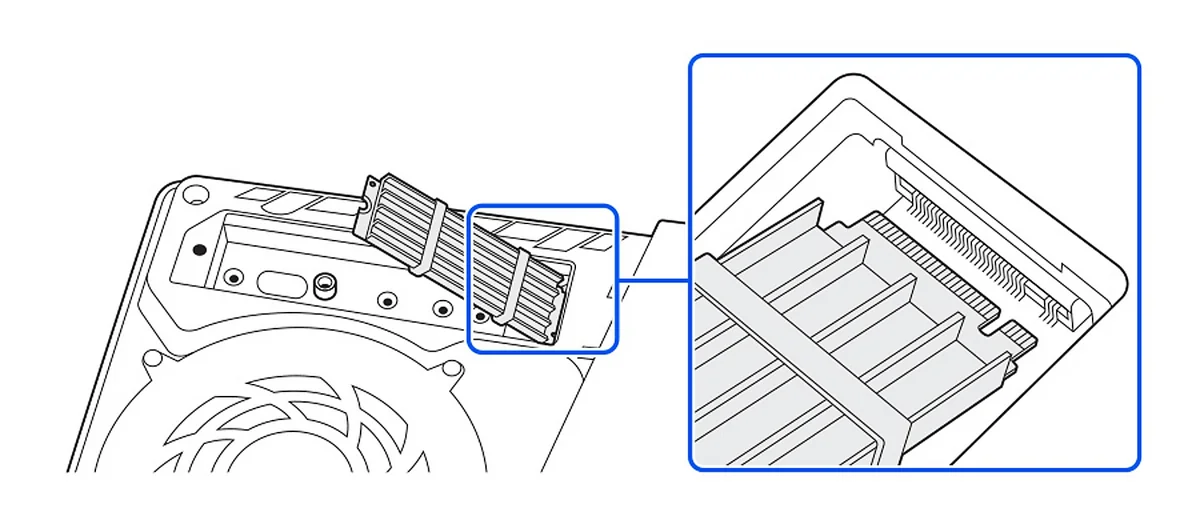
İlk PS5 modelinde (CFI-1000) yuva aynı yerde bulunuyor, ancak üçgen kapak yerine konsolun beyaz yan kapağını çıkarmanız gerekiyor. Bunun için konsolu PlayStation logosu aşağıda ve güç düğmesi size bakacak şekilde yatırın, kapağın sol üst köşesini hafifçe yukarı ve sağa doğru çekin, ardından kaydırarak çıkarın. Sonraki adımlar diğer modellerle aynı.
Biçimlendirme, SSD’deki bütün verileri siliyor. Biçimlendirme sürerken konsolun gücünü kesmemeniz gerekiyor, aksi halde SSD ya da konsol zarar görebilir. İşlem bittikten sonra Depolama ekranında M.2 SSD Depolama Alanı bölümü görünüyor ve oyunları buraya taşıyabiliyor ya da doğrudan buraya indirebiliyorsunuz.
PS5’te harici disk nasıl kullanılır?
Konsolu açmak istemiyorsanız harici bir USB disk de işinizi görebilir. PS5, en az 250 GB ve en fazla 8 TB kapasiteli, SuperSpeed USB 5 Gb/sn ya da daha hızlı bağlantıya sahip sürücüleri USB genişletilmiş depolama olarak kullanabiliyor. Sürücüyü hazırlamak için şu adımları izleyebilirsiniz:
- USB sürücüyü konsoldaki 10 Gb/sn hızlı USB-C ya da USB-A girişlerinden birine takın.
- Ayarlar > Depolama bölümüne girin.
- USB Genişletilmiş Depolama Alanı > USB Genişletilmiş Depolama Alanı Olarak Biçimlendir‘i seçin.
Bu yöntemin önemli bir sınırı var. USB sürücüye taşınan PS5 oyunları doğrudan buradan oynanamıyor, oynamak için oyunu yeniden konsolun depolamasına ya da M.2 SSD’ye kopyalamak gerekiyor. Bu yüzden harici disk, bitirdiğiniz ya da bir süre oynamayacağınız PS5 oyunlarını saklamak için daha uygun. PS4 oyunları ise USB sürücüden doğrudan oynanabiliyor.
Sürücü USB çoklayıcı üzerinden bağlanamıyor ve aynı anda yalnızca bir USB genişletilmiş depolama sürücüsü kullanılabiliyor. Biçimlendirme USB sürücüdeki verileri de sildiği için önce sürücüdeki önemli dosyaları yedeklemeniz gerekiyor.
Sıkça Sorulan Sorular (SSS)
Rockstar Games’in açıklamasına göre GTA 6, PS5’te 212 GB’a kadar yer kaplıyor. Oyunu indirebilmek için konsolda en az bu kadar boş alan bulunması gerekiyor.
Sony’nin gereksinimlerini karşılayan ve 5.500 MB/sn okuma hızına sahip bir M.2 SSD’de oyunlar genellikle sorunsuz çalışıyor. Ancak Sony, bütün oyunların dahili SSD’deki performansla oynanacağını garanti etmiyor, sorun yaşanan oyunun dahili depolamaya taşınmasını öneriyor.
Sony, PS5’te soğutucu ya da ısı aktarım levhası gibi bir soğutma yapısı olmayan M.2 SSD kullanılmamasını istiyor. Soğutucusuz alınan bir SSD’ye ayrıca tek ya da çift taraflı bir soğutucu takılabiliyor.
PS5 oyunları USB genişletilmiş depolamadan doğrudan oynanamıyor, yalnızca orada saklanabiliyor. PS4 oyunları ise harici diskten doğrudan çalıştırılabiliyor.
Dijital olarak satın alınan oyunlar silindikten sonra oyun kütüphanesinden ücretsiz olarak yeniden indirilebiliyor. Kayıtlı oyun verileri Depolama ekranında ayrı tutulduğu için oyunu silmek kayıtları silmiyor.
