

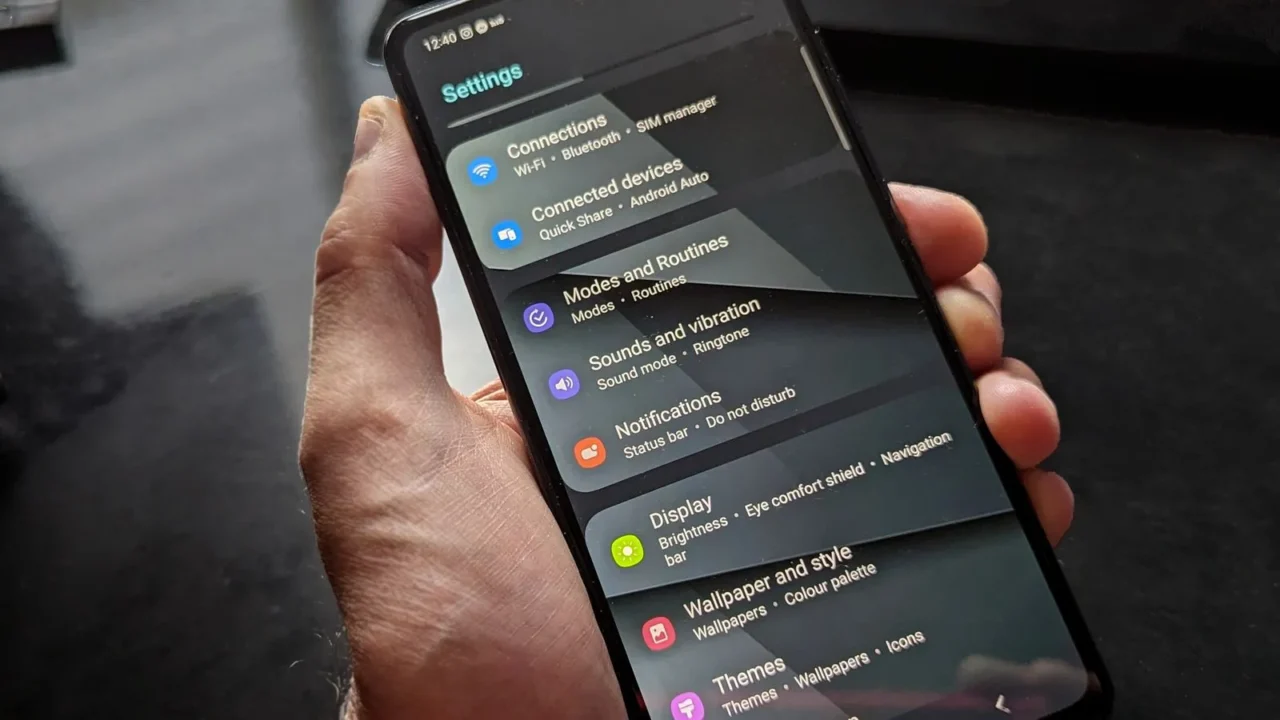

Telefonda ekran kaydı almak için ayrı bir uygulama indirmenize gerek yok. iPhone’da ekran kaydı Denetim Merkezi’ndeki Kayıt düğmesiyle, Samsung telefonlarda hızlı paneldeki Ekran kaydedici düğmesiyle, Google Pixel ve diğer Android telefonlarda ise Hızlı Ayarlar’daki Ekran kaydı kutusuyla başlatılıyor. Kayıt üç saniyelik geri sayımın ardından başlıyor ve video doğrudan galeriye kaydediliyor.
Sesli kayıt da mümkün, ancak bunun için kayıt başlamadan önce mikrofonu ya da medya sesini açmanız gerekiyor. Aşağıda iPhone, Samsung, Xiaomi ve Pixel telefonlarda ekran kaydını nasıl alabileceğinizi, sesin nasıl kaydedildiğini ve kayıt çalışmadığında neler yapabileceğinizi bulabilirsiniz.
iPhone’da ekran kaydı nasıl alınır?
iPhone’da ekran kaydı Denetim Merkezi’nden yapılıyor. Apple’ın destek sayfasına göre kaydı başlatmak için şu adımları izleyebilirsiniz:
- Ekranın sağ üst köşesinden aşağı doğru kaydırarak Denetim Merkezi’ni açın.
- Gri renkli Kayıt düğmesine dokunun ve üç saniyelik geri sayımı bekleyin.
- Kaydetmek istediğiniz ekrana geçmek için Denetim Merkezi’nden çıkın.
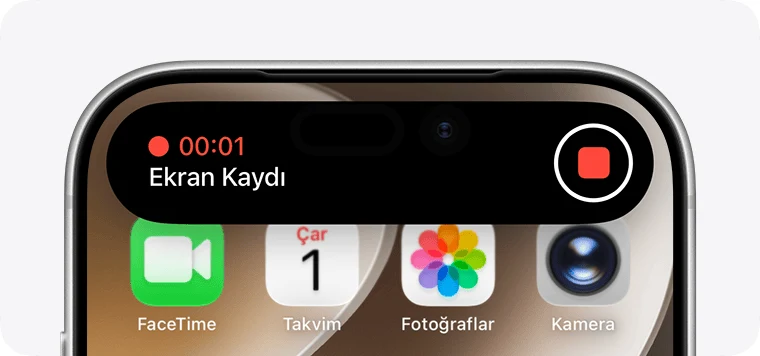
- Kaydı bitirmek için ekranın üst kısmındaki Ekran Kaydı göstergesine, ardından Durdur’a dokunun.
Kaydı Denetim Merkezi’ni yeniden açıp kırmızı Kayıt düğmesine dokunarak da durdurabilirsiniz. Denetim Merkezi’nde Kayıt düğmesini göremiyorsanız önce onu eklemeniz gerekiyor. Bunun için Denetim Merkezi’ni açıp boş bir alana basılı tutabilir, Denetim Ekle seçeneğinden Ekran Kaydı’nı bulabilirsiniz.
iPhone ekran kaydında varsayılan olarak mikrofon kapalı geliyor, bu nedenle kendi sesinizi de kaydetmek istiyorsanız ayrı bir adım gerekiyor:
- Denetim Merkezi’ni açın ve gri Kayıt düğmesine basılı tutun.
- Açılan ekranda Mikrofon düğmesine dokunarak mikrofonu açın.
- Gri Kayıt düğmesine dokunun ve üç saniyelik geri sayımı bekleyin.
Kayıtlar Fotoğraflar uygulamasındaki kitaplıkta diğer videolarla birlikte yer alıyor. Apple, bazı uygulamaların ses ya da görüntü kaydına izin vermeyebileceğini ve ekran kaydıyla ekran yansıtmanın aynı anda kullanılamayacağını belirtiyor.
Samsung’da ekran kaydı nasıl alınır?
Samsung Galaxy telefonlarda bu özellik Ekran kaydedici adını taşıyor. Samsung Türkiye’nin destek sayfasına göre kayıt şöyle başlatılıyor:
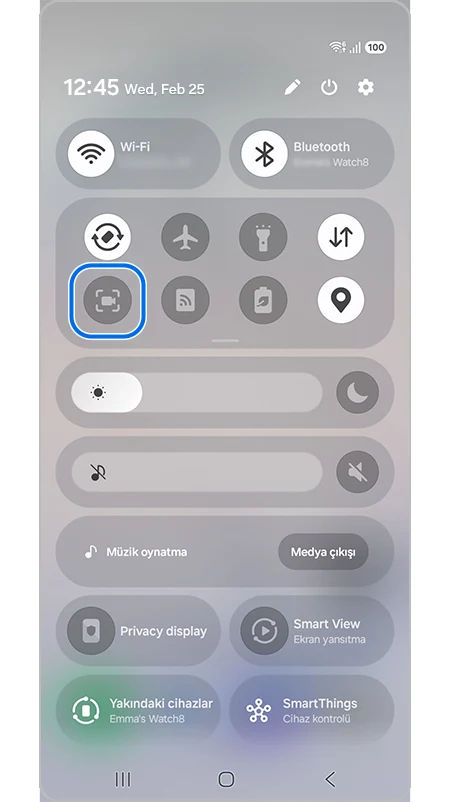
- Ekranın üstünden aşağı kaydırarak hızlı paneli açın.
- Ekran kaydedici düğmesine dokunun.
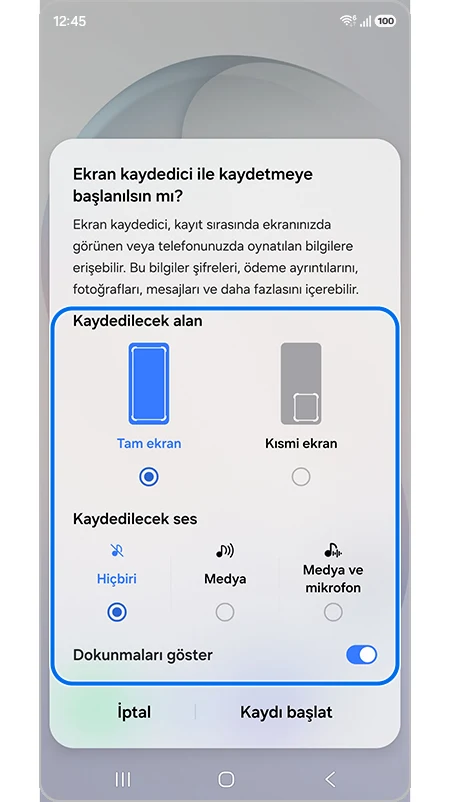
- Kaydedilecek alan bölümünde Tam ekran ya da Kısmi ekran seçeneğini belirleyin.
- Kaydedilecek ses bölümünden Hiçbiri, Medya ya da Medya ve mikrofon seçeneklerinden birini seçin.
- Kaydı başlat’a dokunun, kayıt üç saniye sonra başlar.
Kayıt sırasında ekranın sağ üst köşesinde küçük bir araç çubuğu görünüyor, kaydı buradaki düğmelerle duraklatabilir ya da durdurabilirsiniz. Medya seçeneği yalnızca telefonda çalan sesi, Medya ve mikrofon seçeneği ise buna ek olarak sizin sesinizi kaydediyor. Dokunmaları göster seçeneğini açarsanız ekrana dokunduğunuz noktalar da videoda görünüyor, bu da adım adım anlatım videoları için işe yarıyor.
Video kalitesi ve boyut gibi ayarları değiştirmek isterseniz Ayarlar > Gelişmiş özellikler > Ekran görüntüleri ve kayıtları yolunu izleyebilirsiniz. Kayıtlar Galeri uygulamasındaki Ekran kayıtları klasöründe, telefonun belleğinde ise DCIM > Screen recordings klasöründe duruyor. Samsung’a göre One UI 3.0 ve sonrasında kayıt süresi ya da dosya boyutu için bir sınır bulunmuyor.
Xiaomi, Redmi ve POCO’da ekran kaydı nasıl alınır?
Xiaomi telefonlarda ekran kaydı Kontrol merkezi üzerinden başlatılıyor. Xiaomi’nin destek sayfasındaki adımlar HyperOS yüklü modellerde şöyle:
- Ekranın sağ üst köşesinden aşağı kaydırarak Kontrol merkezini açın.
- Ekran kaydedici simgesine dokunun.
- Kaydı başlatmak için ekranda beliren kırmızı yuvarlak düğmeye dokunun.
Ses kaynağı, çözünürlük ve kare hızı gibi ayarlar Ayarlar > Ek ayarlar > Ekran kaydedici bölümünde bulunuyor. Menü adları HyperOS sürümüne ve modele göre küçük farklılıklar gösterebildiği için seçeneği bulamazsanız Ayarlar’daki arama çubuğuna “ekran kaydı” yazabilirsiniz.
Google Pixel ve diğer Android telefonlarda ekran kaydı
Google’ın Android Yardım sayfasına göre Pixel ve Android’in standart arayüzünü kullanan telefonlarda kayıt Hızlı Ayarlar’dan yapılıyor:
- Ekranın üstünden iki kez aşağı kaydırın.
- Ekran kaydı kutusuna dokunun. Kutuyu göremiyorsanız Düzenle’ye dokunup Ekran kaydı’nı Hızlı Ayarlar’a sürükleyin.
- Kaydetmek istediğiniz alanı seçin, ses kaydı ve dokunmaları gösterme seçeneklerini belirleyin.
- Başlat’a dokunun. Kaydı durdurmak için ekranın üstünden aşağı kaydırıp ekran kaydedicisi bildirimine dokunun.
Pixel’de kayıtlar Fotoğraflar uygulamasının Koleksiyonlar bölümündeki Filmler klasöründe yer alıyor. Oppo, realme ve vivo gibi markalarda da ekran kaydı hızlı ayarlar panelinde bulunuyor, ancak düğmenin adı ve yeri arayüze göre değişebiliyor.
Ekran kaydı alınamıyorsa ne yapılmalı?
Ekran kaydı bazı uygulamalarda bilerek engelleniyor. Apple bazı uygulamaların ses ya da görüntü kaydına izin vermeyebileceğini, Samsung da telif hakkı koruması nedeniyle bazı fotoğraf ve videolarda ekran kaydının çalışmayabileceğini belirtiyor. Film ve dizi uygulamalarında kaydın siyah ekranla sonuçlanmasının nedeni de bu koruma, dolayısıyla telefonun ayarlarıyla ilgili bir sorun bulunmuyor.
Kaydın sessiz çıkması en sık karşılaşılan sorun. iPhone’da mikrofonun açık olduğundan, Android’de ise kayıt öncesinde ses seçeneği olarak medya ya da mikrofonun seçildiğinden emin olmanız gerekiyor. Uzun kayıtlar telefonun belleğinde hızla yer kaplayabildiği için kayıt yarıda kesiliyorsa Android’de depolama alanını boşaltmak da sorunu çözebilir.
Sıkça Sorulan Sorular (SSS)
iPhone’da Denetim Merkezi’ndeki Kayıt düğmesine, Android telefonlarda ise hızlı paneldeki Ekran kaydı ya da Ekran kaydedici düğmesine dokunmanız yeterli. Kayıt üç saniyelik geri sayımdan sonra başlar.
iPhone ekran kaydında mikrofon varsayılan olarak kapalı gelir. Denetim Merkezi’nde Kayıt düğmesine basılı tutup Mikrofon’u açtıktan sonra kaydı başlatırsanız sesiniz de kaydedilir.
Samsung telefonlarda ekran kayıtları Galeri uygulamasındaki Ekran kayıtları klasörüne, telefon belleğinde ise DCIM içindeki Screen recordings klasörüne kaydedilir.
Samsung’a göre One UI 3.0 ve sonraki sürümlerde ekran kaydı için süre ya da dosya boyutu sınırı bulunmuyor. Kaydın uzunluğunu pratikte telefondaki boş depolama alanı belirliyor.
Film ve dizi uygulamaları telif hakkı koruması nedeniyle içeriklerin kaydedilmesini engelliyor. Bu yüzden kayıtta görüntü yerine siyah ekran çıkıyor.
