

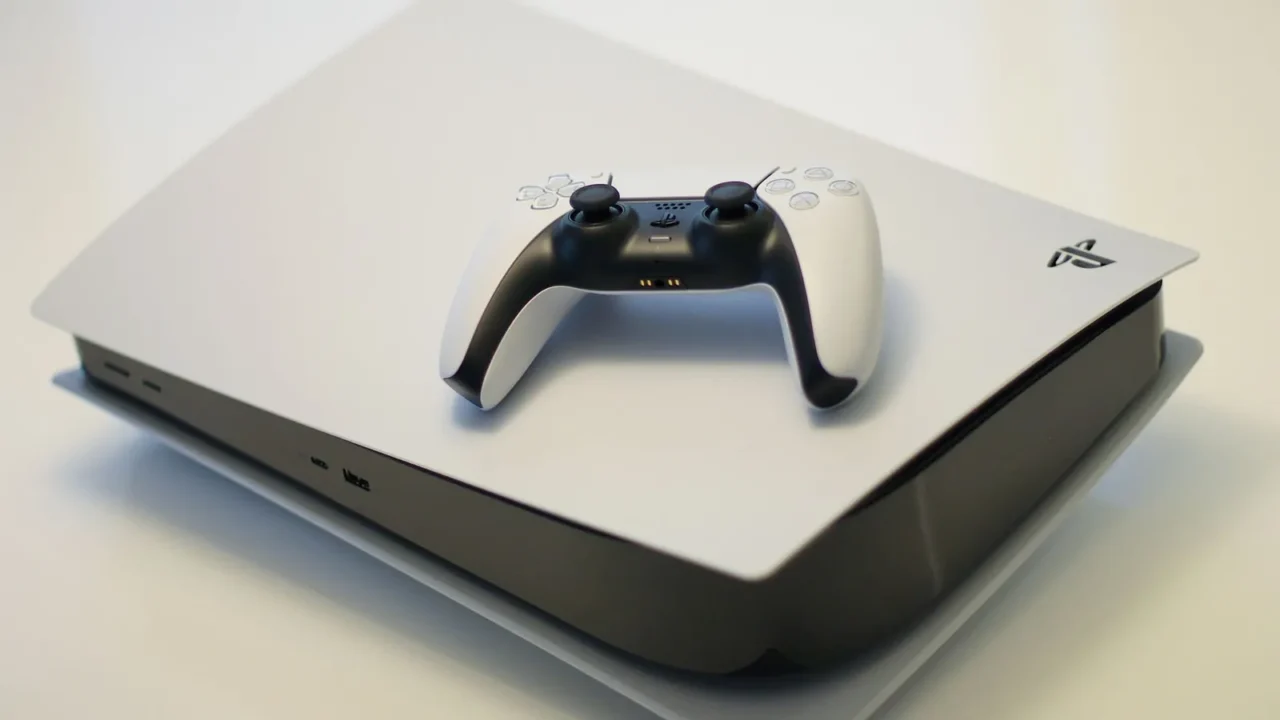
PS5 güncellemesi, konsolun Ayarlar menüsündeki Sistem bölümünden birkaç adımda yapılabiliyor. Sistem Yazılımı > Sistem Yazılımı Güncelleme ve Ayarları yolunu izlediğinizde, yeni bir sürüm varsa ekranda Güncelleme Mevcut ibaresi çıkıyor ve Sistem Yazılımını Güncelle seçeneğiyle kurulum başlıyor. İnternete bağlanamayan ya da güncellemesi yarıda kalan konsollarda ise güncelleme bir USB bellek üzerinden de kurulabiliyor.
Sony, PS5 için düzenli aralıklarla sistem yazılımı güncellemesi yayınlıyor. Bu güncellemeler yeni özellikler getirmenin yanında güvenlik açıklarını da kapatıyor ve bazı oyunlar yalnızca güncel sistem yazılımında açılıyor. Örneğin 19 Kasım’da çıkacak GTA 6, PlayStation Game Size hesabının paylaşımına göre PS5’te en az 14.22 sürümünü istiyor. Aşağıda PS5’i güncellemenin bütün yollarını, sürümün nasıl kontrol edildiğini ve güncelleme hatalarında denenebilecek adımları bulabilirsiniz.
PS5 sistem yazılımı nasıl güncellenir?
PlayStation’ın destek sayfasına göre internete bağlı bir PS5’i elle güncellemek için şu adımları izleyebilirsiniz:
- Ana ekranın sağ üst köşesindeki dişli simgesine basarak Ayarlar’ı açın.
- Sistem bölümüne girin.
- Sistem Yazılımı > Sistem Yazılımı Güncelleme ve Ayarları öğesini seçin.
- Yeni bir sürüm varsa Güncelleme Mevcut ibaresi görünür. Sistem Yazılımını Güncelle’yi seçin.
Güncelleme dosyası indirildikten sonra konsol kurulum için kendiliğinden yeniden başlıyor. Kurulum sırasında konsolu kapatmamak ve fişten çekmemek gerekiyor, çünkü yarıda kesilen bir kurulum konsolun arızalanmasına yol açabiliyor. Sony, elektrik kesintisinden hemen önce ya da hemen sonra güncelleme yapılmamasını da öneriyor.
PS5 otomatik güncelleme nasıl açılır?
Güncellemeleri tek tek takip etmek istemiyorsanız PS5’in, dinlenme modundayken yeni sürümü kendisi indirip kurmasını sağlayabilirsiniz. Böylece konsol bir sonraki açılışta en güncel sürümle çalışıyor.
- Ayarlar > Sistem > Sistem Yazılımı > Sistem Yazılımı Güncelleme ve Ayarları öğesini seçin.
- Güncelleme Dosyalarını Otomatik Olarak İndir ve Güncelleme Dosyalarını Otomatik Olarak Kur seçeneklerini açın.
- Konsolun dinlenme modunda internete bağlı kalması için Ayarlar > Sistem > Güç Tasarrufu > Dinlenme Modunda Kullanılabilen Özellikler bölümünde İnternete Bağlı Kal seçeneğini açın.
Oyun ve uygulama güncellemeleri için de benzer bir ayar bulunuyor. Ayarlar > Kayıtlı Veriler ve Oyun/Uygulama Ayarları > Otomatik Güncellemeler bölümünde Otomatik İndir seçeneği açıldığında oyun güncellemeleri dinlenme modunda iniyor. Dinlenme Modunda Otomatik Kur seçeneği ise askıya alınmış oyunu kapatarak güncellemeyi kuruyor, bu yüzden yarım kalan oyununu kapatmak istemeyenler yalnızca Otomatik İndir’i açık tutabilir.
PS5 sistem yazılımı sürümü nasıl öğrenilir?
Konsolunuzda hangi sürümün yüklü olduğunu görmek için şu adımları izleyebilirsiniz:
- Ayarlar > Sistem > Sistem Yazılımı bölümüne gidin.
- Konsol Bilgisi öğesini seçin.
- Sistem yazılımı sürümünün altında Güncel ibaresini görüyorsanız konsolunuzda en son sürüm yüklü demektir.
Aynı ekranda konsolun adı, IP adresi ve MAC adresi de yer alıyor. Sony’nin güncelleme notlarına göre PS5 için yayınlanan son sürümler ve getirdikleri değişiklikler şöyle:
| Sürüm | Getirdiği değişiklikler |
| 26.07-14.22.00 (2 Kasım 2026) | Güvenlik düzeltmeleri |
| 26.07-14.20.00 | Bazı ekranlardaki mesajlarda ve kullanılabilirlikte iyileştirmeler |
| 26.06-14.10.00 | Güvenlik düzeltmeleri, performans ve kararlılık iyileştirmeleri |
| 26.06-14.00.00 | PS5 Pro’da PSSR Görüntü Kalitesini Geliştir ayarının varsayılan olarak açılması |
PS5 USB ile nasıl güncellenir?
Konsol internete bağlanamıyorsa ya da güncelleme indirmesi defalarca başarısız oluyorsa sistem yazılımı bir bilgisayar ve USB bellek yardımıyla kurulabiliyor. Bunun için FAT32 ya da exFAT biçiminde ve en az 1,1 GB boş alanı olan bir USB bellek gerekiyor.
- PS5’i tamamen kapatın.
- Bilgisayarda USB belleğin içinde “PS5” adlı bir klasör, bu klasörün içinde de “UPDATE” adlı ikinci bir klasör oluşturun. Klasör adlarını büyük harfle yazın.
- PlayStation’ın destek sayfasındaki “PS5 konsolu güncelleme dosyası” bağlantısından güncelleme dosyasını indirin ve UPDATE klasörüne “PS5UPDATE.PUP” adıyla kaydedin.
- USB belleği PS5’e takın.
- Güç düğmesini basılı tutun ve ikinci bip sesini duyduktan sonra bırakın. Konsol Güvenli Mod’da açılır.
- DualSense kontrolcüsünü USB kablosuyla konsola bağlayın ve PS düğmesine basın.
- Sistem Yazılımını Güncelle > USB Depolama Cihazından Güncelle > Tamam öğelerini seçin.
Konsol dosyayı bulamıyorsa sorun genellikle klasör ya da dosya adlarından kaynaklanıyor. Bu durumda adların birebir “PS5/UPDATE/PS5UPDATE.PUP” şeklinde ve büyük harfle yazıldığını kontrol edebilirsiniz. Bilgisayarın indirilen dosyanın adına “(1)” gibi bir ek koymadığından da emin olmak gerekiyor.
PS5 güncelleme tamamlanamadı hatası nasıl çözülür?
İndirme sırasında takılan bir güncelleme çoğu zaman yeniden başlatılarak çözülüyor. Bunun için şu adımları deneyebilirsiniz:
- DualSense’teki PS düğmesine basarak kontrol merkezini açın ve İndirilenler/Yüklenenler’i seçin.
- Sistem yazılımı güncellemesinin üzerine gelin, Hata Bilgilerini Görüntüle’yi ve ardından Tekrar Dene’yi seçin.
Sorun sürüyorsa Ayarlar > Ağ bölümündeki İnternet Bağlantısını Test Et seçeneğiyle bağlantıyı kontrol edebilir, konsolu yeniden başlatıp güncellemeyi tekrar deneyebilirsiniz. İndirme birkaç kez üst üste başarısız olursa Sony, yukarıdaki USB yöntemiyle güncelleme yapılmasını öneriyor.
Güncelleme yüklendikten sonra konsolda başlatma ya da oyun açma sorunları yaşanıyorsa Güvenli Mod’daki Önbelleği Temizle ve Veritabanını Yeniden Oluştur seçeneği denenebilir. Bu işlem oyunları ve kayıtları silmiyor, yalnızca konsolun sistem önbelleğini temizleyip içerik veritabanını yeniden düzenliyor.
PS5 sistem yazılımı nasıl yeniden kurulur?
Konsol Güvenli Mod’dan da güncellenemiyorsa son çare olarak sistem yazılımı yeniden kurulabiliyor. Ancak bu işlem, fabrika ayarlarına sıfırlamada olduğu gibi konsoldaki bütün verileri siliyor. Bu yüzden öncesinde kayıtlı oyun verilerini PS Plus bulut depolamasına ya da bir USB belleğe yedeklemek gerekiyor.
Yeniden kurulum, USB ile güncellemeyle aynı klasör yapısıyla yapılıyor. Tek fark, PlayStation’ın destek sayfasındaki “PS5 konsolu yeniden kurma dosyası” bağlantısından yaklaşık 1,2 GB’lık tam kurulum dosyasının indirilmesi. Dosya UPDATE klasörüne yine “PS5UPDATE.PUP” adıyla kaydediliyor, konsol Güvenli Mod’da açıldıktan sonra da PS5 Sistemini Sıfırla (Sistem Yazılımını Yeniden Kur) seçeneği seçiliyor.
Sony, resmi güncelleme dosyası dışındaki dosyalarla ya da farklı yöntemlerle yapılan güncellemelerin konsolun düzgün çalışmamasına yol açabileceği konusunda uyarıyor. Bu tür değişiklikler garantiyi de geçersiz kılabiliyor.
PS5’te oyun güncellemesi nasıl yapılır?
Oyunlar ve uygulamalar başlatıldıklarında mevcut en yeni sürüme kendiliğinden güncelleniyor. Bir oyunun güncellemesini elle kontrol etmek için şu adımları izleyebilirsiniz:
- Ana ekranda ya da Oyun Kütüphanesi’nde oyunun üzerine gelin.
- DualSense’teki seçenekler düğmesine basın.
- Güncellemeleri Kontrol Et’i seçin ve güncelleme varsa ekrandaki talimatları izleyin.
Bir oyun güncellenemiyorsa PlayStation önce internet bağlantısının test edilmesini, ardından konsolun yeniden başlatılmasını ve sistem yazılımının güncel olup olmadığının kontrol edilmesini öneriyor. Sorun sürerse oyun silinip Oyun Kütüphanesi’nden ya da diskten yeniden kurulabiliyor.
PS5 güncellemesiyle ilgili sık sorulan soruların yanıtlarını aşağıda bulabilirsiniz.
Sıkça Sorulan Sorular (SSS)
Sistem yazılımı güncellemesi için USB bellekte yaklaşık 1,1 GB boş alan gerekiyor. Sistem yazılımını baştan kuran tam kurulum dosyası ise yaklaşık 1,2 GB yer kaplıyor.
Güncelleme dosyası bir bilgisayarla indirilip USB belleğe kaydedildikten sonra PS5, Güvenli Mod’daki USB Depolama Cihazından Güncelle seçeneğiyle internete bağlanmadan güncellenebiliyor.
PS5’te yüklenen bir sistem yazılımını eski sürüme döndürmek için resmi bir yöntem bulunmuyor. Sony’nin sunduğu güncelleme ve yeniden kurma dosyaları her zaman en güncel sürümü kuruyor.
Sony’ye göre kurulumun yarıda kesilmesi konsolun arızalanmasına yol açabiliyor. Elektrik kesintisinin ardından konsol açılmazsa Güvenli Mod’dan USB ile güncelleme ya da sistem yazılımını yeniden kurma yöntemleri denenebiliyor.
2 Kasım 2026 itibarıyla PS5 için yayınlanan en güncel sistem yazılımı, güvenlik düzeltmeleri içeren 26.07-14.22.00 sürümüdür.
PlayStation Store verilerini takip eden PlayStation Game Size hesabının paylaşımına göre GTA 6, PS5’te en az 14.22 sistem yazılımını istiyor. Sony ve Rockstar Games bu şartı henüz resmi olarak açıklamadı.
