

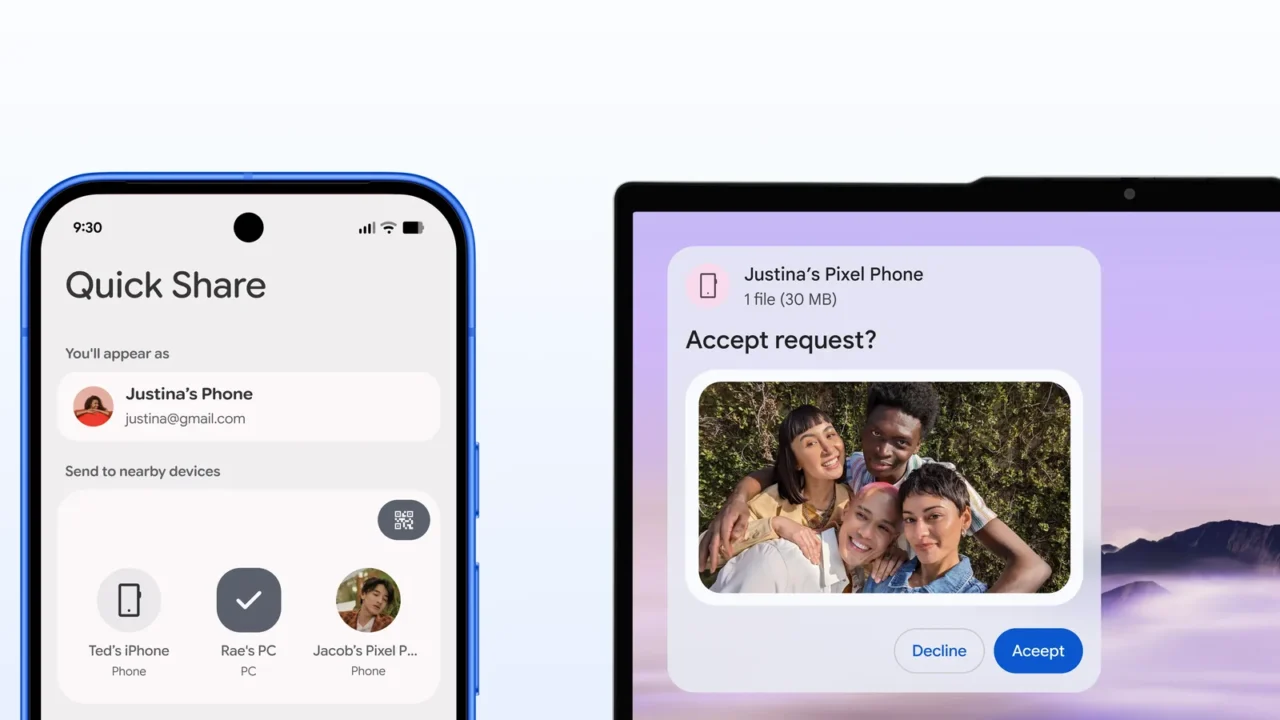
Quick Share, Android telefonlar arasında ve Android telefon ile bilgisayar arasında fotoğraf, video ve belgeleri kablosuz olarak aktarmaya yarayan dosya paylaşım özelliğidir. Paylaşılacak içerik açılıp Paylaş menüsünden Quick Share seçildiğinde yakındaki cihazlar listelenir, alıcı isteği kabul ettiği anda aktarım başlar. Böylece büyük dosyalar da kablo bağlamadan bir cihazdan diğerine taşınabilir.
Quick Share’in daha önceki adı Yakındakilerle Paylaş’tı. Google ve Samsung kendi paylaşım sistemlerini Quick Share adı altında birleştirdi, bu yüzden özellik bugün Galaxy, Xiaomi, Redmi, Oppo ve diğer markaların Android telefonlarında aynı adla yer alıyor. Aşağıda Quick Share’in nasıl kullanıldığını, nasıl kapatıldığını, Windows bilgisayara ve iPhone’a dosya göndermenin yollarını bulabilirsiniz.
Quick Share hangi cihazlarda çalışır?
Google’ın yardım sayfasına göre Quick Share, Android 6 ve sonraki sürümlerin yüklü olduğu telefon ve tabletlerde, Chromebook’larda ve Windows için Quick Share uygulamasının kurulu olduğu bilgisayarlarda kullanılabiliyor. Bazı eski cihazlarda menülerde hala Yakındakilerle Paylaş ifadesi görünüyor, ancak özellik aynı şekilde çalışıyor.
Galaxy telefonlarda Quick Share, Samsung’un kendi arayüzüyle geliyor ve ayar adları diğer Android telefonlardan biraz farklı olabiliyor. Bununla birlikte Galaxy ile diğer markaların Android telefonları birbirine sorunsuz dosya gönderebiliyor. Belirli Pixel, Samsung, Xiaomi, Oppo, OnePlus, Vivo, Honor ve Motorola modelleri AirDrop ile de uyumlu çalışıyor ve iPhone’a doğrudan dosya gönderebiliyor.
Quick Share nasıl kullanılır?
Quick Share’e Paylaş menüsünden, Hızlı Ayarlar’dan ya da telefonun ayarlarından ulaşabilirsiniz. En kolay yol Paylaş menüsüdür. Bir fotoğrafı ya da dosyayı göndermek için şu adımları izleyin:
- Göndermek istediğiniz fotoğrafı, videoyu ya da dosyayı açın.
- Paylaş simgesine, ardından Quick Share’e dokunun.
- Yakındaki cihazlar listesinden dosyayı göndermek istediğiniz cihazı seçin.
- Alıcının isteği kabul etmesini bekleyin. Aktarım kabulün ardından başlar.
Karşı tarafın cihazı listede görünmüyorsa, alıcının ekran kilidini açmasını ve Quick Share sayfasında Al moduna geçmesini isteyin. Liste yine boş kalırsa Quick Share sayfasındaki QR kodu kullan seçeneğine dokunun, alıcı bu kodu kendi telefonuyla tarayarak bağlanabilir. Birden fazla cihaza dokunarak aynı dosyayı birkaç kişiye birden göndermek de mümkün, ancak eş zamanlı gönderim yalnızca bazı modellerde destekleniyor.
Hızlı Ayarlar’da Quick Share kutucuğu yoksa ekranı yukarıdan aşağı kaydırın, Düzenle simgesine dokunun ve Quick Share’i Hızlı Ayarlar’a ekleyin. Ayarlar uygulamasının arama çubuğuna Quick Share yazarak da özelliğin sayfasına ulaşabilirsiniz.
Quick Share ile dosya nasıl alınır?
Başka birinin gönderdiği dosyayı almak için telefonunuzun ekranının açık ve kilidinin açılmış olması gerekiyor. Gönderen kişi cihazınızı seçtiğinde ekranda kimin ne göndermek istediğini gösteren bir bildirim çıkıyor, Kabul et’e dokunduğunuzda dosya telefonunuza aktarılıyor.
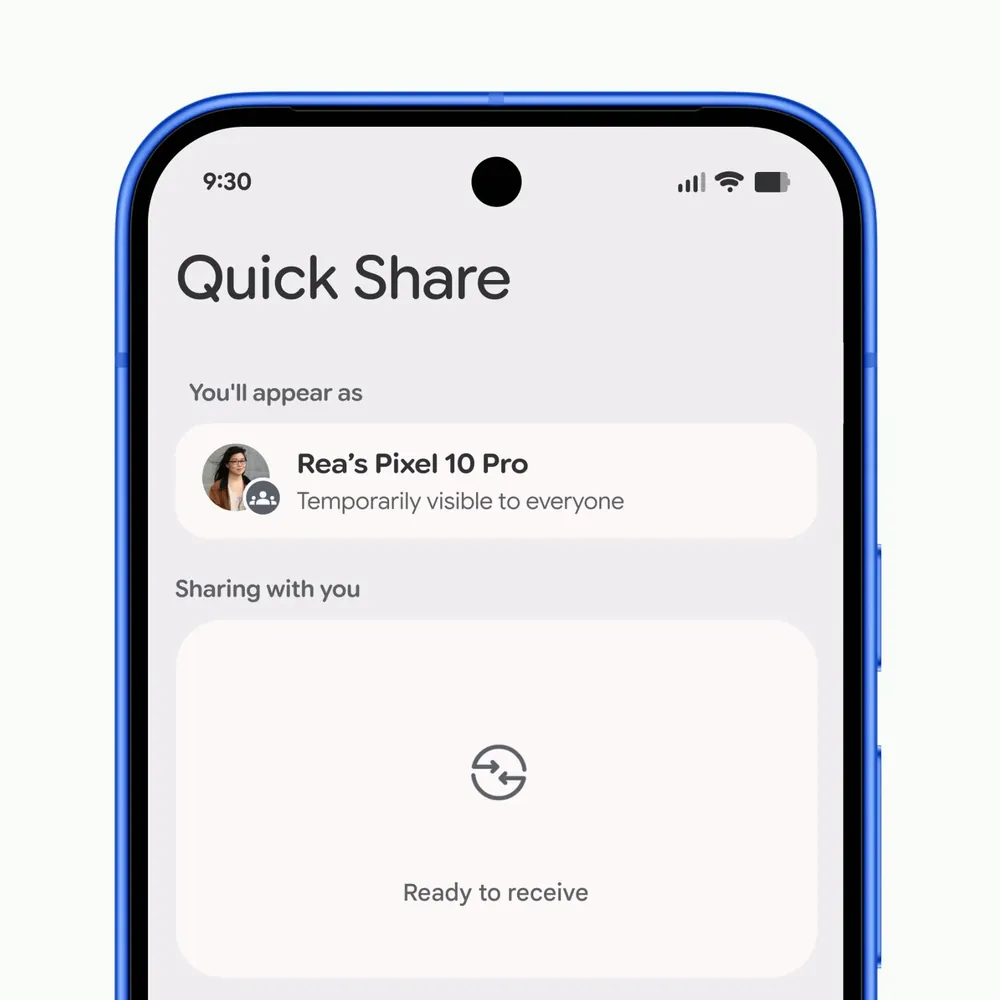
Gelen dosyalar varsayılan Dosyalar uygulamasında İndirilenler > Quick Share klasörüne kaydediliyor. Aynı Google hesabının açık olduğu kendi cihazlarınız arasında yaptığınız aktarımlarda ise onay istenmiyor, dosya otomatik olarak kabul ediliyor.
Quick Share nasıl kapatılır?
Google’ın Android ayarlarında Quick Share’i tamamen kapatan bir seçenek yer almıyor, ancak kimlerin size dosya gönderebileceğini sınırlayabilirsiniz. Yabancıların paylaşım isteği göndermesini önlemek için şu adımları izleyin:
- Telefonunuzun Ayarlar uygulamasını açın.
- Arama çubuğuna Quick Share yazın ve Quick Share sayfasını açın.
- Kimler sizinle paylaşabilir? seçeneğine dokunun.
- Yalnızca kendi cihazlarınızın görmesi için Cihazlarınız’ı seçin.
Bu menüde üç seçenek bulunuyor. Cihazlarınız seçildiğinde telefon yalnızca aynı Google hesabını kullanan diğer cihazlarınıza görünüyor. Kişiler seçeneğinde rehberinizdeki kişiler, ekranınız açıkken telefonunuzu görebiliyor. 10 dakika için herkes seçeneği ise telefonu yakındaki herkese açıyor ve süre dolunca önceki ayara kendiliğinden dönüyor.
Galaxy telefonlarda ayar adları farklı olabiliyor. Bu modellerde Hızlı Ayarlar’daki Quick Share kutucuğuna basılı tutarak Quick Share ayarlarını açabilir, kimlerin size dosya gönderebileceğini buradan değiştirebilirsiniz.
Quick Share ile bilgisayara dosya nasıl gönderilir?
Android telefondan Windows bilgisayara dosya göndermek için bilgisayara Google’ın Windows için Quick Share uygulamasını kurmanız gerekiyor. Uygulama, 64 bit Windows 10 ve sonraki sürümlerde, ARM işlemcili bilgisayarlarda ise Windows 11 ve sonraki sürümlerde çalışıyor. Samsung bilgisayar kullanıyorsanız Google’ın uygulaması yerine Microsoft Store’daki Samsung Quick Share uygulamasını kurmalısınız. Kurulum için şu adımları izleyin:
- Windows için Quick Share uygulamasını Google’ın sitesinden indirip bilgisayarınıza kurun.
- Uygulamayı açın ve Google hesabınızla oturum açın. Uygulamayı yönetici olarak çalıştırmayın.
- Başkalarına görünen ad bölümünde bilgisayarınızın adını belirleyin.
- Alıcılar bölümünde kimlerin size dosya gönderebileceğini seçin.
Kurulumun ardından telefondan Paylaş > Quick Share yolunu izleyip listede bilgisayarınızı seçtiğinizde dosya bilgisayara gönderiliyor. Google’ın Windows rehberine göre bilgisayara gelen dosyalar İndirilenler klasöründeki Quick Share klasörüne kaydediliyor. Bilgisayardan telefona dosya göndermek için ise dosyayı Quick Share penceresine sürükleyebilir ya da dosyaya sağ tıklayıp Quick Share ile gönder’i seçebilirsiniz. İki cihazda da Wi-Fi ve Bluetooth açık olmalı. Aktarım sırasında iki ekranda görünen PIN kodunun aynı olduğunu kontrol etmeniz de öneriliyor.
Google, Kasım 2026’da Quick Share’e Android telefonlardaki fotoğraf ve videoları Windows bilgisayara otomatik olarak yedekleme özelliği eklemeye başladı. Özellik Google Play Hizmetleri güncellemesiyle kademeli olarak dağıtılıyor.
Quick Share ile iPhone’a dosya gönderilebilir mi?
Quick Share ile iPhone, iPad ve Mac’e de dosya gönderilebiliyor. Pixel 8a ve sonraki Pixel modelleri ile belirli Samsung, Xiaomi, Oppo, OnePlus, Vivo, Honor ve Motorola telefonlar AirDrop ile uyumlu çalışıyor. Bu telefonlarda iPhone kullanıcısının AirDrop ayarını 10 Dakika Boyunca Herkes olarak değiştirmesi yeterli oluyor. Ardından Android telefonda Paylaş > Quick Share yolunu izleyip listeden iPhone’u seçtiğinizde dosya AirDrop bildirimiyle karşı tarafa ulaşıyor.
AirDrop uyumluluğu olmayan Android telefonlarda ise dosyalar QR koduyla gönderiliyor. Quick Share sayfasında QR kodu kullan’a dokunduğunuzda oluşan kodu iPhone kullanıcısı kamerasıyla tarıyor ve dosyaları tarayıcı üzerinden indiriyor. Bu yöntemde dosyalar uçtan uca şifrelenerek Google sunucularına yükleniyor ve 24 saat boyunca indirilebilir kalıyor. İki cihazın da internete bağlı olması gerekiyor. 24 saat içinde en fazla 10 GB, tek oturumda en fazla 1.000 dosya gönderilebiliyor.
Quick Share çalışmıyorsa ne yapılmalı?
Dosya gönderilemiyorsa ya da karşı tarafın cihazı listede görünmüyorsa önce iki cihazda da Bluetooth’un açık olduğunu kontrol edin. Google, cihazların birbirine 30 santimetreden daha yakın tutulmasını, uçak modunun açılıp kapatılmasını ve gerekirse telefonun yeniden başlatılmasını öneriyor. Android 12 ve önceki sürümlerde konum servisinin de açık olması gerekiyor.
Windows bilgisayarda sorun yaşıyorsanız telefon ile bilgisayarın aynı Wi-Fi ağına bağlı olduğundan emin olun. Bazı iş yeri ağları cihazlar arası paylaşıma izin vermediği için bu durumda telefonun mobil erişim noktasını açıp bilgisayarı ona bağlayabilirsiniz. Quick Share uygulamasını kapatıp yeniden açmak da çoğu bağlantı sorununu çözüyor.
Quick Share hakkında sık sorulan soruların yanıtlarını aşağıda bulabilirsiniz.
Sıkça Sorulan Sorular (SSS)
Yakındaki Android cihazlar arasındaki aktarımlar Bluetooth ve kablosuz bağlantı üzerinden cihazdan cihaza yapılıyor. iPhone’a QR koduyla dosya gönderirken ise iki cihazın da internete bağlı olması gerekiyor. Kablosuz ağ yoksa bu aktarımda mobil veri kullanılabiliyor, Google bunun veri ücretine yol açabileceğini belirtiyor.
Android telefonlarda gelen dosyalar Dosyalar uygulamasındaki İndirilenler > Quick Share klasörüne kaydediliyor. Windows bilgisayarlarda ise dosyalar İndirilenler klasöründe yer alan Quick Share klasörüne iniyor.
Quick Share, Yakındakilerle Paylaş özelliğinin yeni adıdır. Bazı cihazlarda eski ad görünmeye devam etse de özellik aynı şekilde çalışıyor.
Windows için Quick Share uygulaması yalnızca 64 bit Windows 10 ve sonraki sürümlerde çalışıyor, bu nedenle Windows 7 ve Windows 8 desteklenmiyor.
Quick Share ile paylaşılan dosyalar şifreleniyor ve başkasından gelen her aktarım için alıcının onayı isteniyor. Yabancıların paylaşım isteği göndermesini önlemek için görünürlük ayarını Cihazlarınız ya da Kişiler olarak tutmanız yeterli.
